Kontakte und Unternehmen verwalten
Die Kontaktverwaltung ist das Herzstück von OpenBiz. Hier verwaltest du Kunden, Lieferanten, Mitarbeiter und alle Geschäftskontakte zentral.
Kontakt erstellen
- Gehe zu Kontakte → Neu
- Wähle den Typ: Einzelperson oder Unternehmen
- Fülle die Grunddaten aus: Name, E-Mail, Telefon, Adresse
- Unter Kontakte & Adressen kannst du Ansprechpartner zum Unternehmen hinzufügen
- Setze Tags für die Kategorisierung (z.B. Kunde, Lieferant, Partner)
Kontakt einem Unternehmen zuordnen
- Öffne den Kontakt (Einzelperson)
- Wähle im Feld Unternehmen das zugehörige Unternehmen
- Der Kontakt erscheint nun als Ansprechpartner des Unternehmens
- Die Kontaktadresse wird zur Adresse des Unternehmens. Eine abweichende eigene Adresse bleibt als Privatadresse erhalten (siehe unten).
Kontaktadresse und Privatadresse
Jede Einzelperson hat eine Kontaktadresse. Ist die Person einem Unternehmen zugeordnet, ist ihre Kontaktadresse die Adresse des Unternehmens: Die Felder sind grau, und ändert sich die Firmenadresse, ändert sich die Kontaktadresse automatisch mit. Für die eigene Wohnadresse der Person gibt es die Privatadresse.
So funktioniert es
- Einzelperson ohne Unternehmen: Es gilt ihre eigene Adresse, wie gewohnt. Eine Privatadresse braucht es nicht.
- Einzelperson mit Unternehmen: Die Kontaktadresse ist die Firmenadresse. Die Privatadresse steht separat darunter und lässt sich jederzeit ändern.
- Person wird einem Unternehmen zugeordnet: Hatte sie eine eigene Adresse, wird diese automatisch als Privatadresse übernommen. Es geht nichts verloren.
- Firmenadresse ändert sich: Hatte eine Person eine eigene, abweichende Kontaktadresse, wird diese vorher in ihre Privatadresse übernommen. Danach erhält die Kontaktadresse die neue Firmenadresse.
- Die Privatadresse wird nie von der Firmenadresse überschrieben.
Privatadresse im Backend
- Öffne den Kontakt (Einzelperson) unter Kontakte.
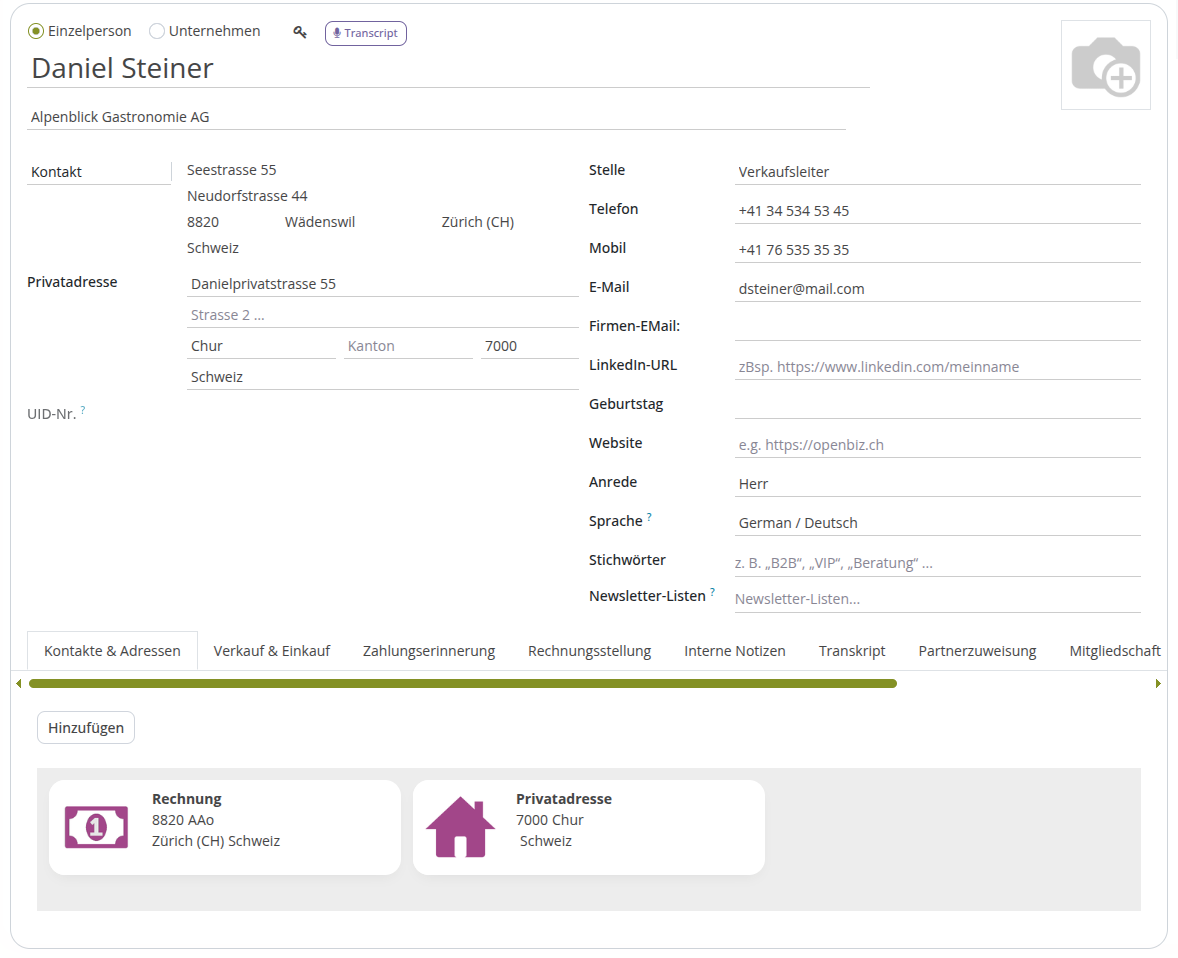
- Unter der Kontaktadresse steht der Block Privatadresse mit Strasse, Ort, Kanton, PLZ und Land.
- Trage die Adresse ein oder ändere sie und speichere den Kontakt.
- Um die Privatadresse zu entfernen, leere alle Felder und speichere.
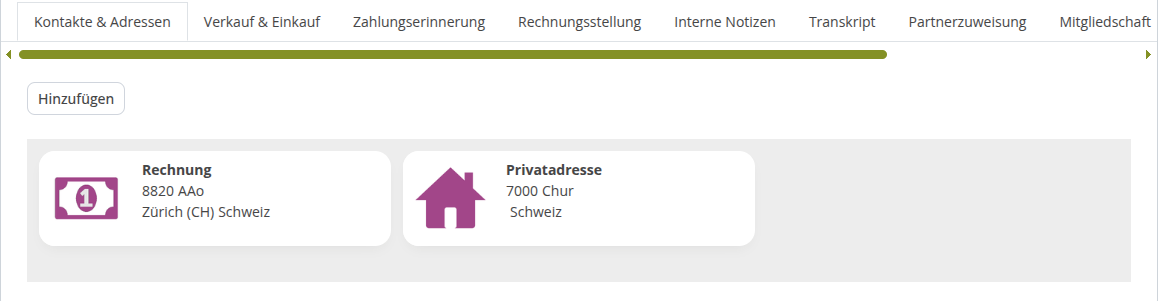
Die Privatadresse erscheint zusätzlich im Reiter Kontakte & Adressen der Person, erkennbar am Haus-Symbol (wie der Geldschein bei der Rechnungsadresse und der Lieferwagen bei der Lieferadresse).
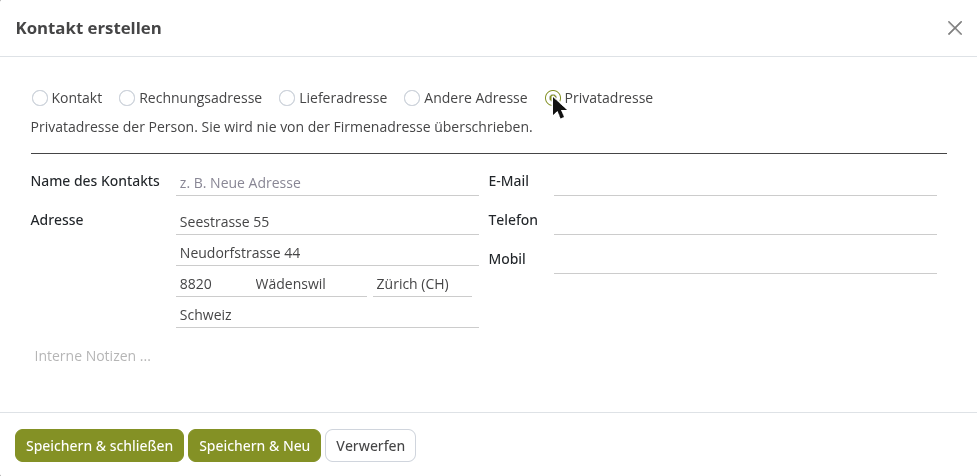
Du kannst sie auch dort anlegen: Hinzufügen → Adresstyp Privatadresse wählen → Adresse eintragen → Speichern & schliessen.
Privatadresse im Portal
Kundinnen, Kunden und Mitglieder pflegen ihre Adressen selbst im Portal:
- Anmelden und oben rechts auf den Namen klicken → Mein Konto
- Informationen bearbeiten
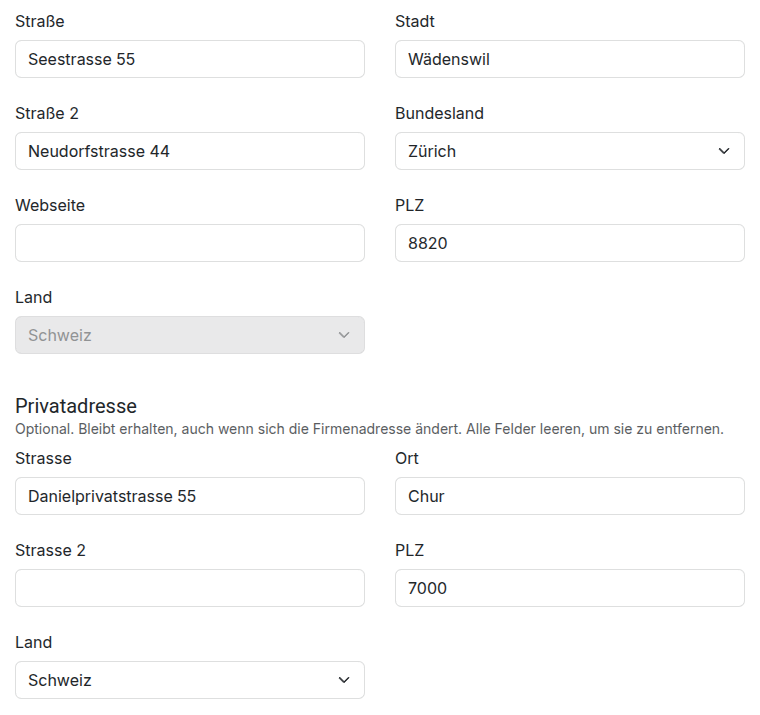
- Oben steht die Kontaktadresse, darunter der Block Privatadresse. Beide lassen sich ändern.
- Speichern. Werden alle Felder der Privatadresse geleert, wird sie entfernt.
Der Block Privatadresse erscheint im Portal bei Personen, die einem Unternehmen zugeordnet sind oder schon eine Privatadresse haben.
Wo wird welche Adresse verwendet?
- Rechnungen tragen die Adresse des Kontakts, auf den sie ausgestellt sind. Daran ändert die Privatadresse nichts.
- Webshop: Im Checkout wählt die Kundin oder der Kunde Rechnungs- und Lieferadressen wie bisher. Die Privatadresse erscheint dort nicht.
- Eventanmeldung und Terminbuchung arbeiten mit dem Kontakt der Person. Die Privatadresse bleibt dabei unverändert.
Tags und Kategorien
- Gehe zu Kontakte → Konfiguration → Tags
- Erstelle aussagekräftige Tags wie: VIP-Kunde, Lieferant Schweiz, Newsletter
- Weise Tags beim Kontakt zu — du kannst mehrere Tags vergeben
- Nutze Tags zum Filtern und für Mailinglisten
Duplikate zusammenführen
- Wähle in der Listenansicht die doppelten Kontakte aus (Checkbox)
- Klicke auf Aktion → Zusammenführen
- Wähle den Hauptkontakt (die Daten werden dorthin übernommen)
- Bestätige die Zusammenführung
Tipps
- Pflege E-Mail-Adressen sorgfältig — sie werden für Rechnungen und Newsletter verwendet
- Nutze die Suchfunktion mit Filtern für schnellen Zugriff
- Hinterlege Bankverbindungen bei Lieferanten für automatische Zahlungen
- Erstelle individuelle Felder über den Support wenn nötig.