EBICS - Automatischer Bankausgleich
Mit EBICS holt OpenBiz Deine Kontoauszüge direkt bei der Bank ab. Du musst die Auszüge nicht mehr im E-Banking herunterladen und in OpenBiz hochladen. Zahlungen, die eindeutig zu einer offenen Rechnung passen, gleicht OpenBiz beim Import sofort aus: Die Rechnung steht danach auf «Bezahlt». Nur was nicht eindeutig ist, bleibt für Dich zum Abgleichen.
Was ist EBICS?
EBICS ist ein Standard für die sichere Datenübertragung zwischen Unternehmen und Banken. Schweizer Banken liefern darüber die Kontoauszüge im Format camt.053 (Tagesauszug) und camt.054 (Gutschriftsanzeige). Vorbereitet sind PostFinance, UBS, Raiffeisen und die Zürcher Kantonalbank. Weitere Schweizer Banken mit EBICS lassen sich ergänzen.
So läuft es ab
- Bank → EBICS-Server von Clixmedia: Der Server holt die neuen Kontoauszüge jede Nacht bei Deiner Bank ab. Jeder Kunde sieht nur seine eigenen Konten.
- EBICS-Server → OpenBiz: Mit einem Klick auf «Import ausführen» holt OpenBiz alle neuen Auszüge und legt die Bankbewegungen im Bankjournal an.
- Automatischer Ausgleich: Zahlungen mit passender QR-Referenz und passendem Betrag werden sofort mit der Rechnung ausgeglichen.
- Abgleich: Teilzahlungen, Überzahlungen, Zahlungen ohne Rechnung und Bankgebühren gleichst Du in der Abgleich-Ansicht ab.
Voraussetzungen und Einrichtung
- Bei Deiner Bank brauchst Du einen EBICS-Zugang. Den beantragst Du bei Deiner Bank.
- Die Verbindung zwischen Bank, EBICS-Server und OpenBiz richtet Clixmedia für Dich ein.
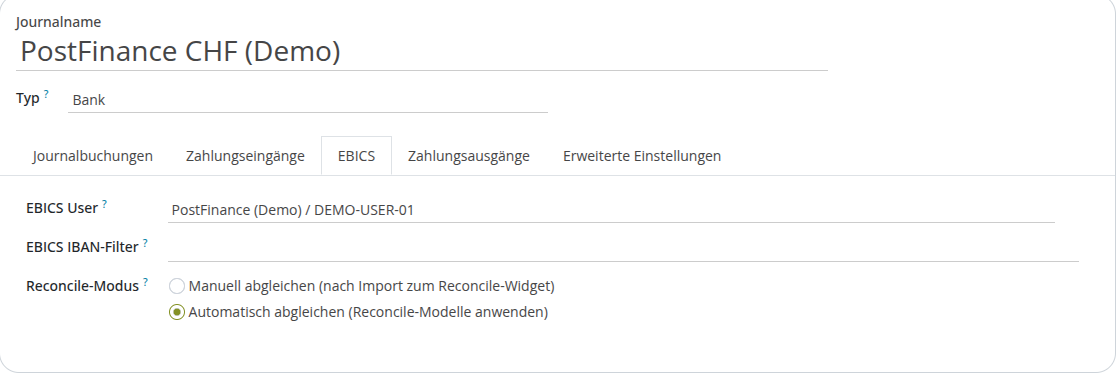
- Danach ist Dein Bankjournal mit EBICS verknüpft: Buchhaltung → Konfiguration → Journale, Bankjournal öffnen, Reiter EBICS.
| Feld | Bedeutung |
|---|---|
| EBICS User | Die EBICS-Verbindung zu Deiner Bank. Wird bei der Einrichtung gesetzt. |
| EBICS IBAN-Filter | Nur nötig, wenn mehrere Bankkonten über denselben EBICS-Zugang laufen. Dann trägst Du hier die IBAN des Kontos ein, damit jeder Auszug ins richtige Journal kommt. |
| Reconcile-Modus | Was nach dem Import aufgeht, siehe unten «Manuell oder automatisch». |
Im Alltag: Import ausführen
Ist das Journal mit EBICS verknüpft, hat seine Kachel im Buchhaltungs-Dashboard den Knopf EBICS Dashboard.
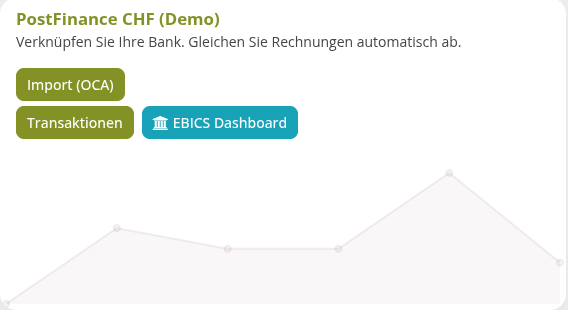
Das EBICS Dashboard zeigt, wie viele Auszüge bereitliegen, wann zuletzt geprüft und zuletzt importiert wurde, und darunter die letzten Imports.
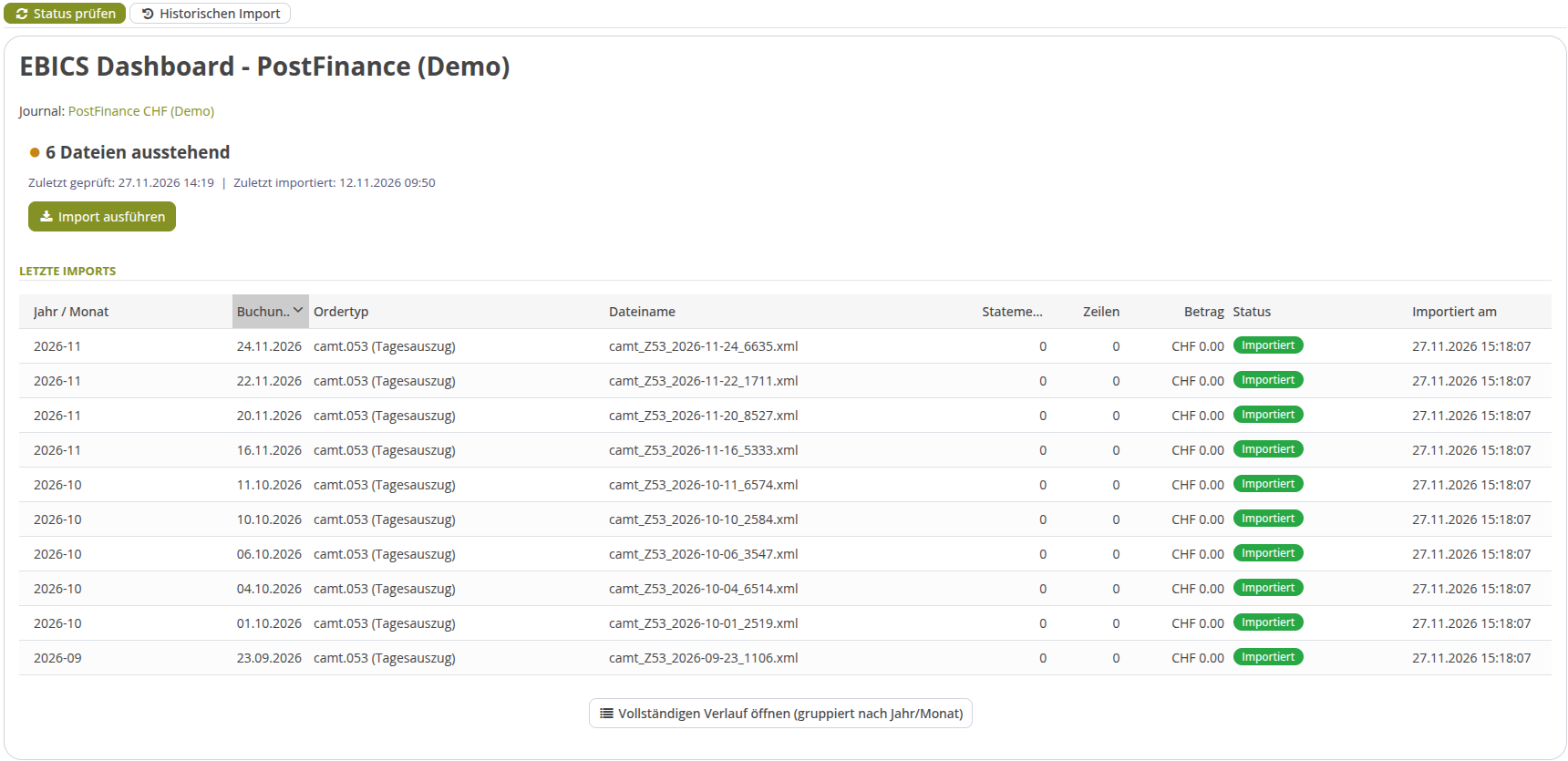
- Import ausführen: holt alle neuen Auszüge und importiert sie.
- Status prüfen: fragt nach, ob neue Auszüge bereitliegen, ohne zu importieren.
- Vollständigen Verlauf öffnen: alle Imports, gruppiert nach Jahr und Monat.
Nach dem Import siehst Du pro Datei Buchungstag, Anzahl Zeilen, Betrag und Status.

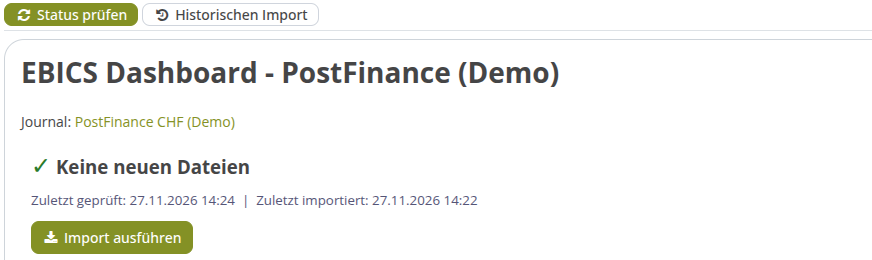
Liegt nichts Neues bereit, zeigt das Dashboard «Keine neuen Dateien».
Was OpenBiz automatisch ausgleicht
Eine Zahlung wird beim Import automatisch ausgeglichen, wenn sie eindeutig zu einer offenen Rechnung passt: Die QR-Referenz der Zahlung ist die Zahlungsreferenz der Rechnung, und der Betrag stimmt. Das ist bei Rechnungen mit QR-Einzahlungsschein der Normalfall.
Ausprobiert: 5 offene Rechnungen, 6 Bankauszüge mit 7 Bewegungen.

| Bewegung | Ergebnis nach dem Import |
|---|---|
| Musterbau AG zahlt 1'500.00 mit QR-Referenz | automatisch ausgeglichen, Rechnung bezahlt |
| Alpenblick Treuhand zahlt 850.00 mit QR-Referenz | automatisch ausgeglichen, Rechnung bezahlt |
| Cafe Riviera zahlt 420.00 mit QR-Referenz | automatisch ausgeglichen, Rechnung bezahlt |
| Praxis Dr. Weber zahlt 1'500.00 von 2'200.00 (Teilzahlung) | offen zum Abgleichen |
| Blumen Sommer zahlt 200.00 statt 180.00 (Überzahlung) | offen zum Abgleichen |
| Anzahlung 500.00 eines neuen Kunden, noch ohne Rechnung | offen zum Abgleichen |
| Kontoführungsgebühr −12.50 | offen zum Abgleichen |

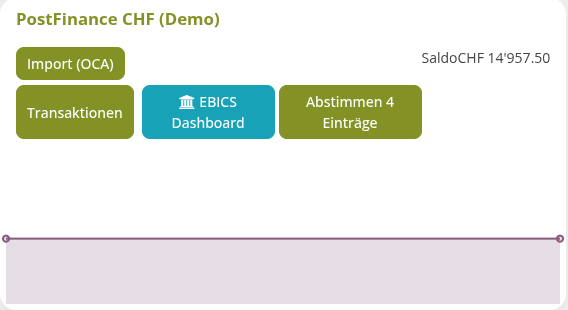
Die Kachel des Bankjournals zeigt danach, wie viele Bewegungen noch abzugleichen sind.
Den Rest abgleichen
Ein Klick auf Abstimmen öffnet die Abgleich-Ansicht. Links stehen die offenen Bankbewegungen, rechts die offenen Posten.
- Teilzahlung: Bewegung wählen, unten die Rechnung anklicken. OpenBiz verrechnet den bezahlten Betrag, der Rest bleibt auf der Rechnung offen. Mit Bestätigen abschliessen.
- Überzahlung oder Unterzahlung: Für die Differenz gibt es die Knöpfe «Überzahlung» und «Unterzahlung».
- Bankgebühren: Bewegung wählen, Knopf Bankgebühren klicken, bestätigen.
- Zahlung ohne Rechnung (zum Beispiel eine Anzahlung): Rechnung erstellen oder die Zahlung auf das passende Konto buchen.

Im Beispiel erkennt OpenBiz den Kunden Praxis Dr. med. Anna Weber selbst. Nach dem Bestätigen stehen auf der Rechnung noch 700.00 offen.

Manuell oder automatisch
Im Journal, Reiter EBICS, stellst Du den Reconcile-Modus ein. Ausprobiert haben wir beide Einstellungen mit denselben Daten: Die 3 eindeutigen Zahlungen wurden in beiden Fällen sofort beim Import ausgeglichen. Der Unterschied liegt darin, was nach dem Import aufgeht:
- Manuell abgleichen: Nach dem Import öffnet sich direkt die Abgleich-Ansicht mit den offenen Bewegungen.
- Automatisch abgleichen: Nach dem Import öffnet sich der Import-Verlauf. Die offenen Bewegungen gleichst Du später über «Abstimmen» ab.
Ältere Auszüge nachholen
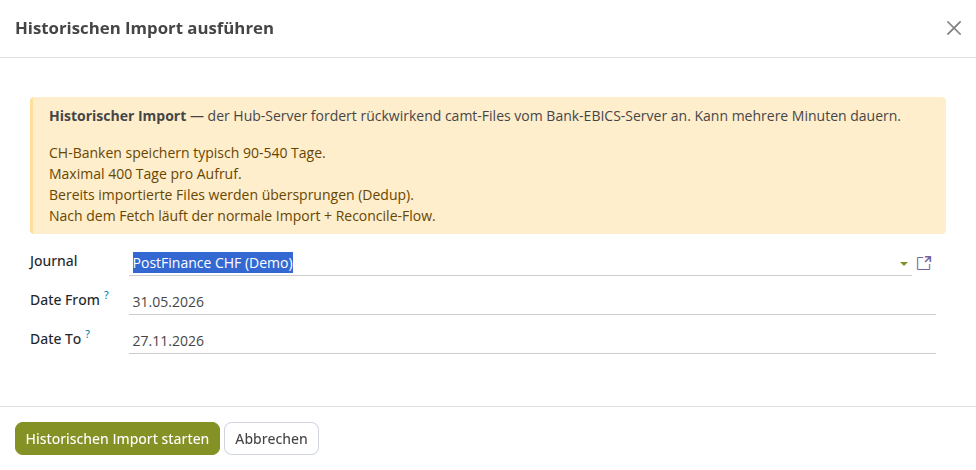
Mit Historischen Import im EBICS Dashboard holst Du Auszüge rückwirkend, zum Beispiel beim Start mit OpenBiz. Du wählst Journal und Zeitraum. Schweizer Banken bewahren Auszüge typisch 90 bis 540 Tage auf. Pro Durchgang sind höchstens 400 Tage möglich. Bereits importierte Auszüge überspringt OpenBiz.
Sicherheit
- Jeder Auszug wird nur einmal importiert. OpenBiz erkennt doppelte Dateien an ihrem Inhalt.
- Ein fehlerhafter Auszug bleibt auf dem EBICS-Server liegen und kommt beim nächsten Import wieder.
- Jeder Kunde hat auf dem EBICS-Server einen eigenen Zugang und sieht nur seine freigegebenen Konten.
Häufige Fragen
| Frage | Antwort |
|---|---|
| Meldung «Keine neuen Dateien vom EBICS-Hub erhalten» | Es liegt nichts Neues bereit. Entweder ist schon alles importiert, oder der nächtliche Abruf bei der Bank ist noch nicht gelaufen. |
| Eine Zahlung wurde nicht automatisch ausgeglichen | Meist passt der Betrag nicht (Teil- oder Überzahlung) oder die Rechnung hat keine QR-Referenz, zum Beispiel weil der Kunde ohne QR-Einzahlungsschein bezahlt hat. Dann in der Abgleich-Ansicht von Hand zuordnen. |
| Mehrere Konten bei derselben Bank | Pro Konto ein Bankjournal anlegen und im Reiter EBICS die IBAN im Feld «EBICS IBAN-Filter» eintragen. |
| Der Knopf «EBICS Dashboard» fehlt auf der Kachel | Das Journal ist noch nicht mit EBICS verknüpft. Melde Dich bei uns. |