Der Desktop ist dein Arbeitsplatz für alle Mandate: Er zeigt, was ansteht, lässt einen KI-Agenten die Arbeit vorbereiten und führt in OpenBiz nur aus, was du freigibst.
Für: Treuhandbüros, die ihre Mandate mit OpenBiz führen
Stand: November 2026
Handbuch als PDF herunterladen
Inhalt
- Überblick
- Erste Schritte
- Die Übersicht
- Mandate
- Arbeiten mit der KI
- Freigabe
- Belegeingang
- Jahresabschlüsse
- Debitoren
- Zeit und Honorar
- Einstellungen
- Mehrere Personen
- Wenn etwas hängt
- Sicherheit und Nachvollziehbarkeit
1. Überblick
Jedes Mandat ist ein KMU mit eigener OpenBiz-Buchhaltung (Schweizer Kontenrahmen, MWST, App «Jahresabschluss»). Der Desktop verbindet sich mit all diesen Buchhaltungen und arbeitet nach einem einfachen Grundsatz:
| Wer | macht was |
|---|---|
| KI-Agent | liest die Buchhaltung, prüft, rechnet, schlägt vor und legt Ergebnisse ab – schreibt aber nichts in OpenBiz. |
| Du | prüfst die Vorschläge und gibst sie frei – Schritt für Schritt, mit Begründung und Beleg vor Augen. |
| Desktop | führt nur freigegebene Schritte in OpenBiz aus und hält jeden Zugriff mit Person und Uhrzeit fest. |
Nichts wird an Kunden oder Behörden versendet oder eingereicht. Mahnungen, E-Mails und MWST-Abrechnungen entstehen als Entwürfe, die du selbst weiterverwendest.
2. Erste Schritte
Wer arbeitet an diesem PC?
Arbeitet ein Team mit dem Desktop, fragt er beim ersten Start, wer an diesem PC sitzt. Die Wahl steht danach oben rechts im Kopf (z. B. «Anna · Freigeber/in») und kann dort jederzeit gewechselt werden. Dein Name erscheint im Verlauf jeder Arbeit und im Schreibprotokoll.
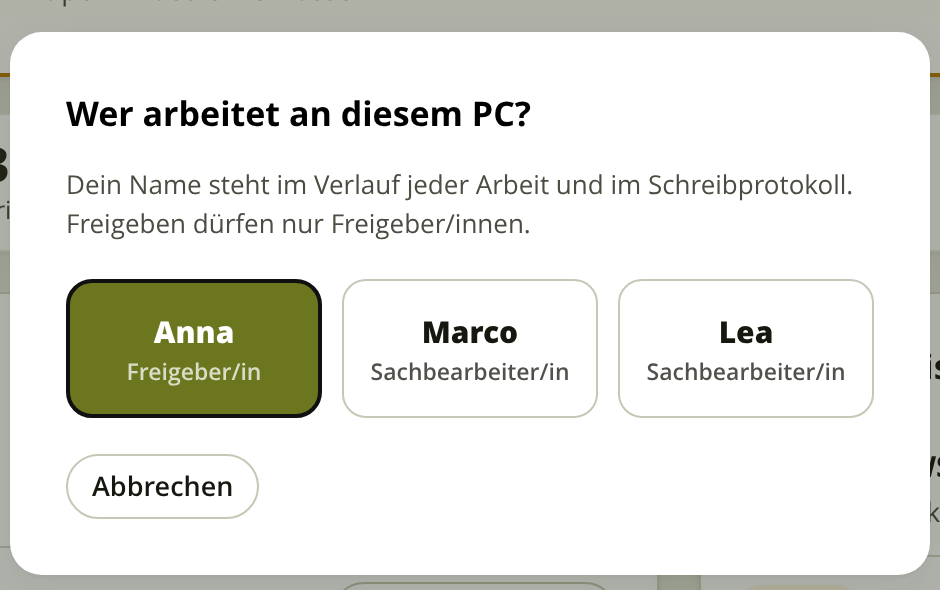
Beim ersten Start: Person wählen
Die Kopfzeile
| Logo | führt immer zurück zur Übersicht. |
| Menü | Übersicht, Mandate, Jahresabschlüsse, Debitoren, Arbeiten (mit Zahl der wartenden Freigaben), Zeiten. |
| Person | wer an diesem PC arbeitet und mit welcher Rolle. |
| ↻ | lädt den Stand aller Mandate sofort neu aus OpenBiz (sonst automatisch alle 5 Minuten). |
| ⚙ | Einstellungen. |
| ? | dieses Handbuch. |
Auf dem Handy zeigt der Desktop bewusst nur einen Hinweis – Freigaben und Buchungen brauchen Platz und Übersicht. Das gilt auch, wenn am Handy «Desktop-Website» gewählt ist.
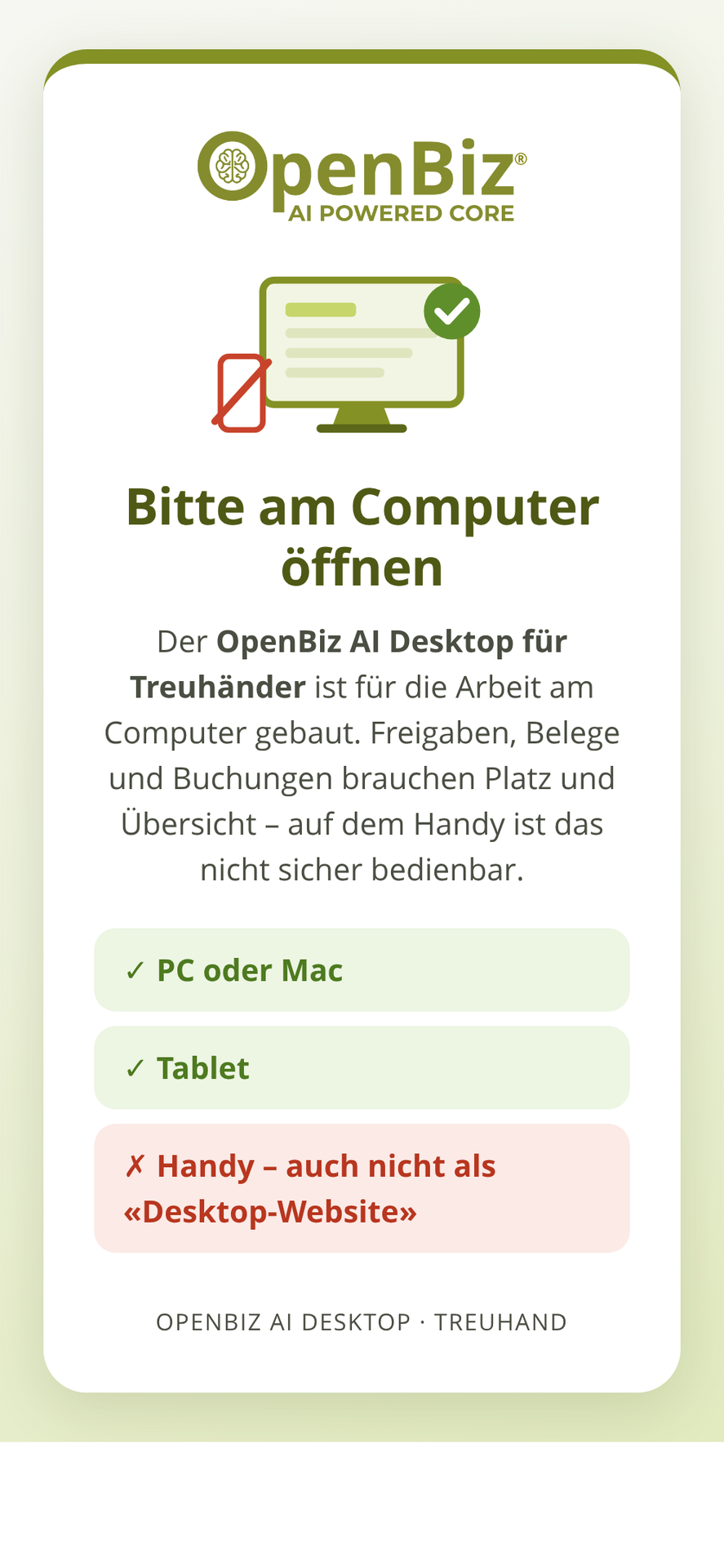
Anzeige auf dem Handy
3. Die Übersicht
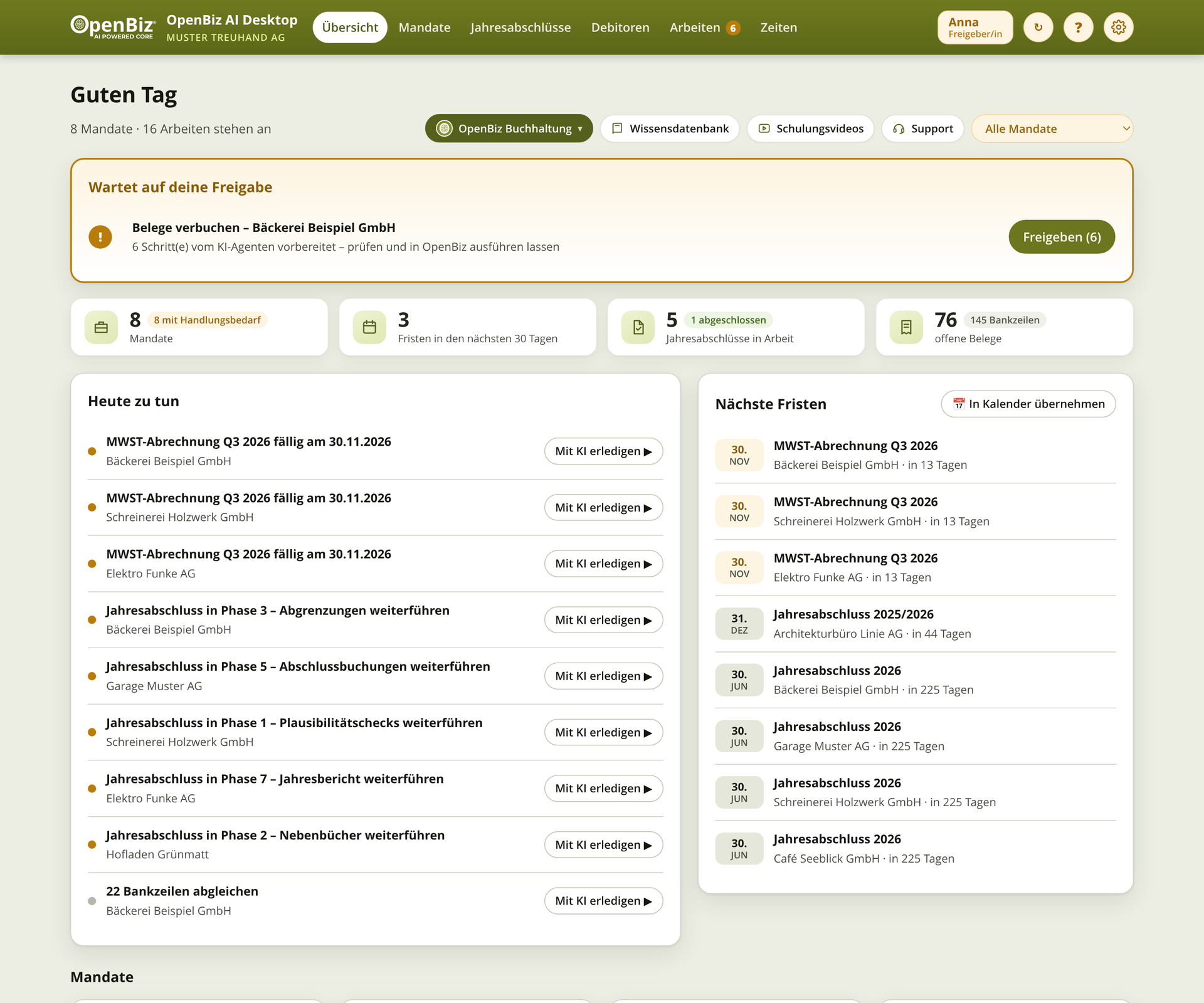
Die Startseite zeigt auf einen Blick, was heute zu tun ist – über alle Mandate.
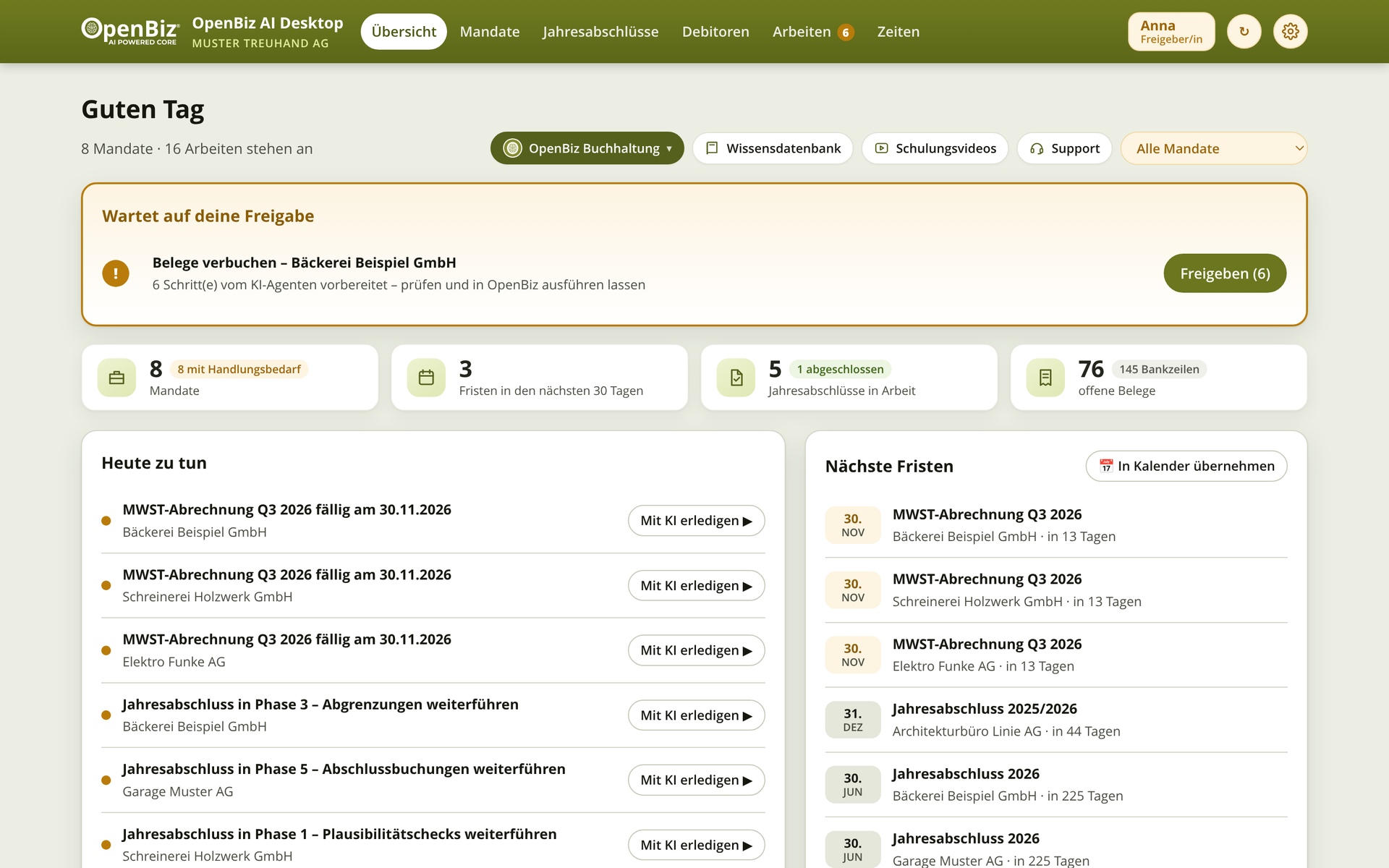
Übersicht mit wartender Freigabe, Kacheln, «Heute zu tun» und Fristen
Wartet auf deine Freigabe
Hat der KI-Agent Schritte vorbereitet, erscheint oben ein gelber Kasten mit dem Knopf Freigeben (n). Solange ein Agent arbeitet, steht dort «KI arbeitet …» mit einem drehenden Symbol – der Desktop prüft alle paar Sekunden nach und meldet, sobald die Freigabe bereit ist.
Die vier Kacheln
| Mandate | Anzahl Mandate und wie viele Handlungsbedarf haben. Klick: Liste nur mit Handlungsbedarf. |
| Fristen | MWST- und Abschlussfristen der nächsten 30 Tage. |
| Jahresabschlüsse | wie viele in Arbeit und wie viele abgeschlossen sind. |
| Offene Belege | Lieferantenbelege im Entwurf und offene Bankzeilen. Klick öffnet die Liste pro Mandat mit Belege verbuchen ▶ und Bankabgleich ▶. |
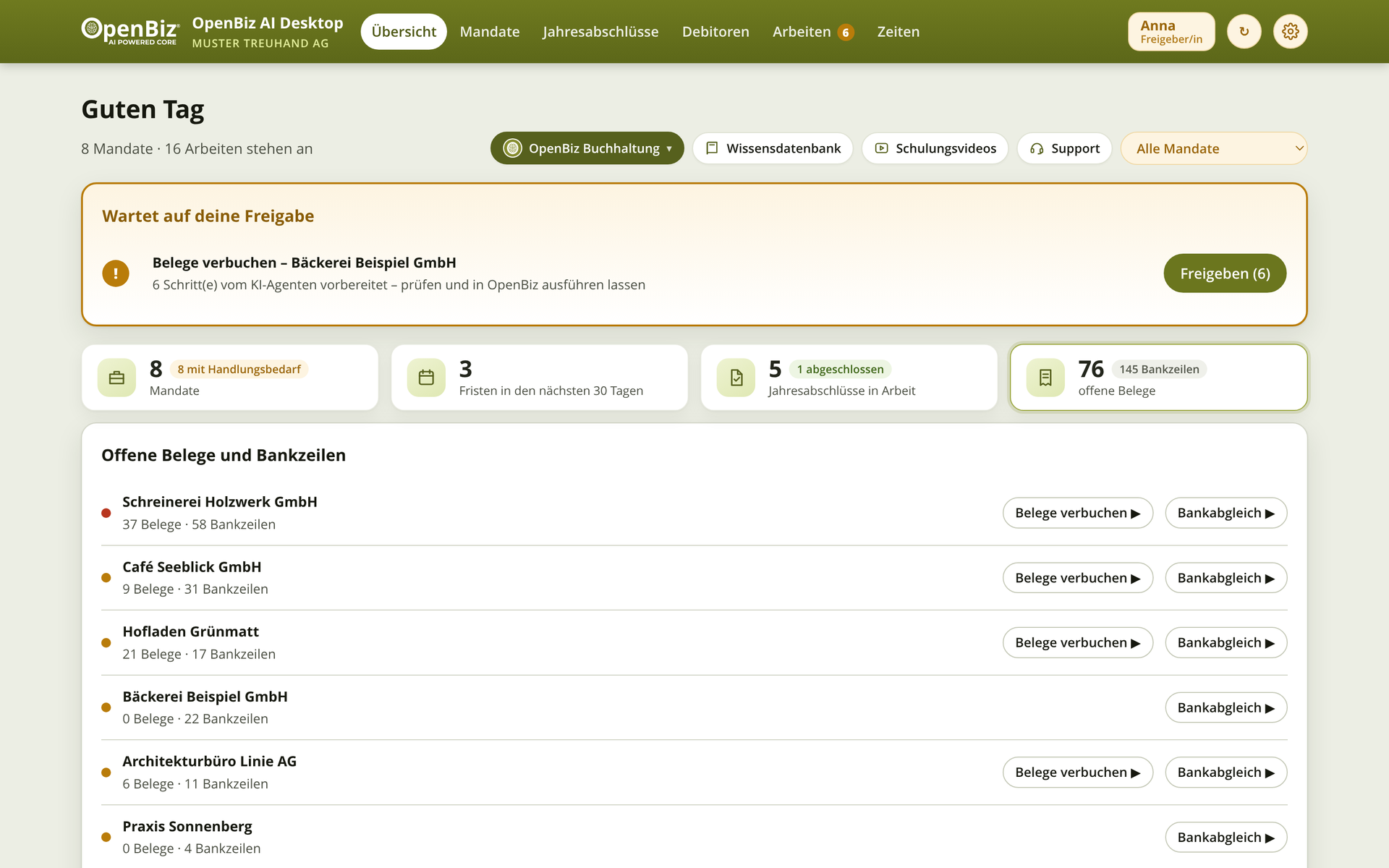
Kachel «offene Belege» aufgeklappt
Heute zu tun und Fristen
«Heute zu tun» ordnet die Arbeit nach Dringlichkeit: überfällige und bald fällige MWST-Abrechnungen, laufende Jahresabschlüsse, neu eingegangene Belege, viele offene Bankzeilen, Rückfragen an Kunden. Jede Zeile hat Mit KI erledigen ▶.
Die Fristen werden aus den Stammdaten berechnet: MWST innert 60 Tagen nach Periodenende (Art. 71 MWSTG), Jahresrechnung 6 Monate nach Geschäftsjahresende (Art. 699 OR). 📅 In Kalender übernehmen lädt alle offenen Fristen als Kalenderdatei für Outlook, Google oder Apple – mit Erinnerung 7 Tage vorher.
Schnellzugriff und Filter
Rechts über den Kacheln: OpenBiz Buchhaltung öffnet die Buchhaltung eines Mandats direkt im Browser; dazu Wissensdatenbank, Schulungsvideos und Support. Ganz rechts filterst du alle Seiten auf die Mandate einer Person («Mandate von Marco»). Solange ein Filter wirkt, steht auf den anderen Seiten ein Hinweis mit ✕ Filter aufheben.
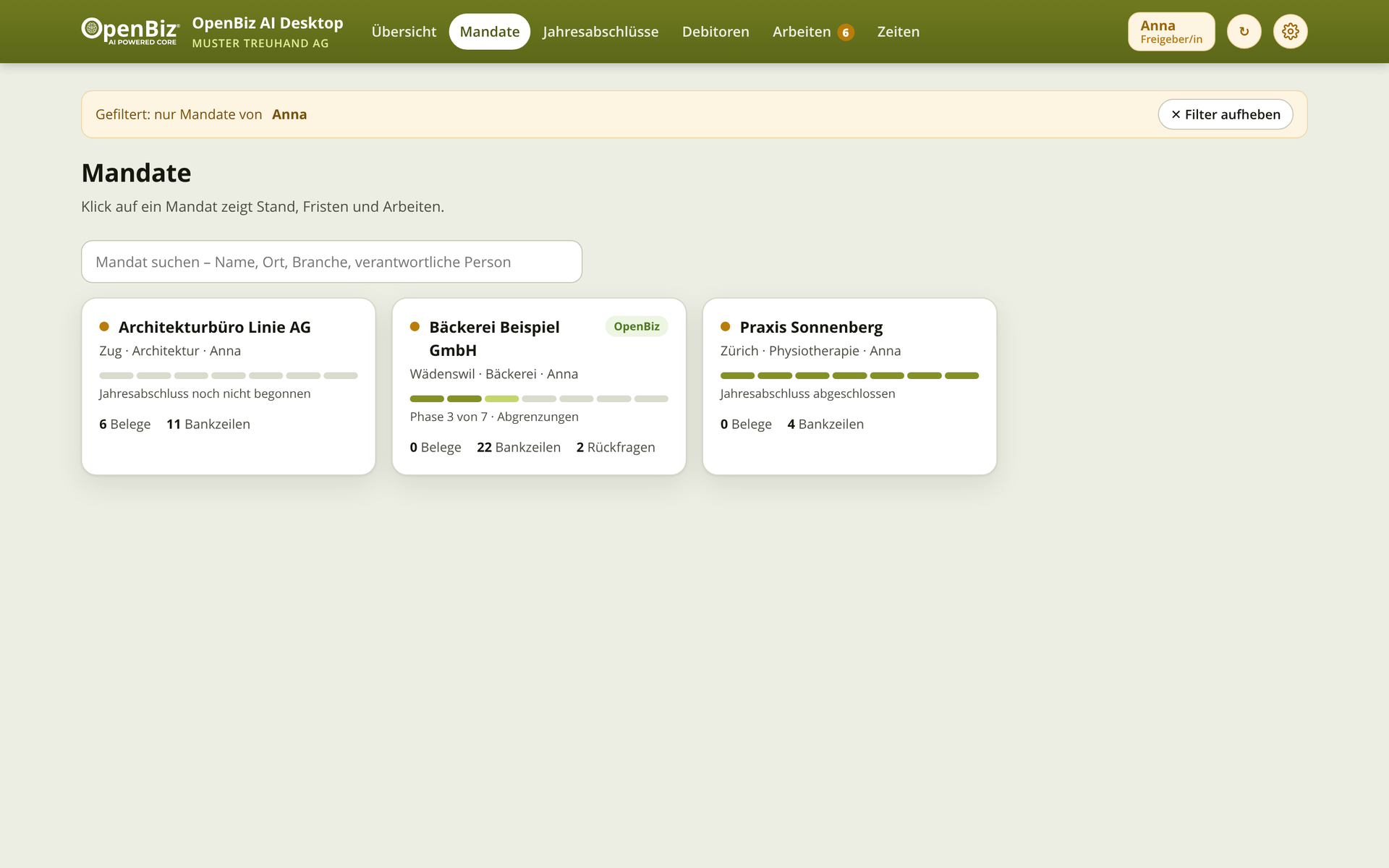
Gefilterte Ansicht auf der Seite «Mandate»
4. Mandate
Die Seite «Mandate» zeigt alle Mandate als Karten mit Ampel, verantwortlicher Person, Fortschritt des Jahresabschlusses, offenen Belegen und Bankzeilen. Das Suchfeld findet nach Name, Ort, Branche oder Person.
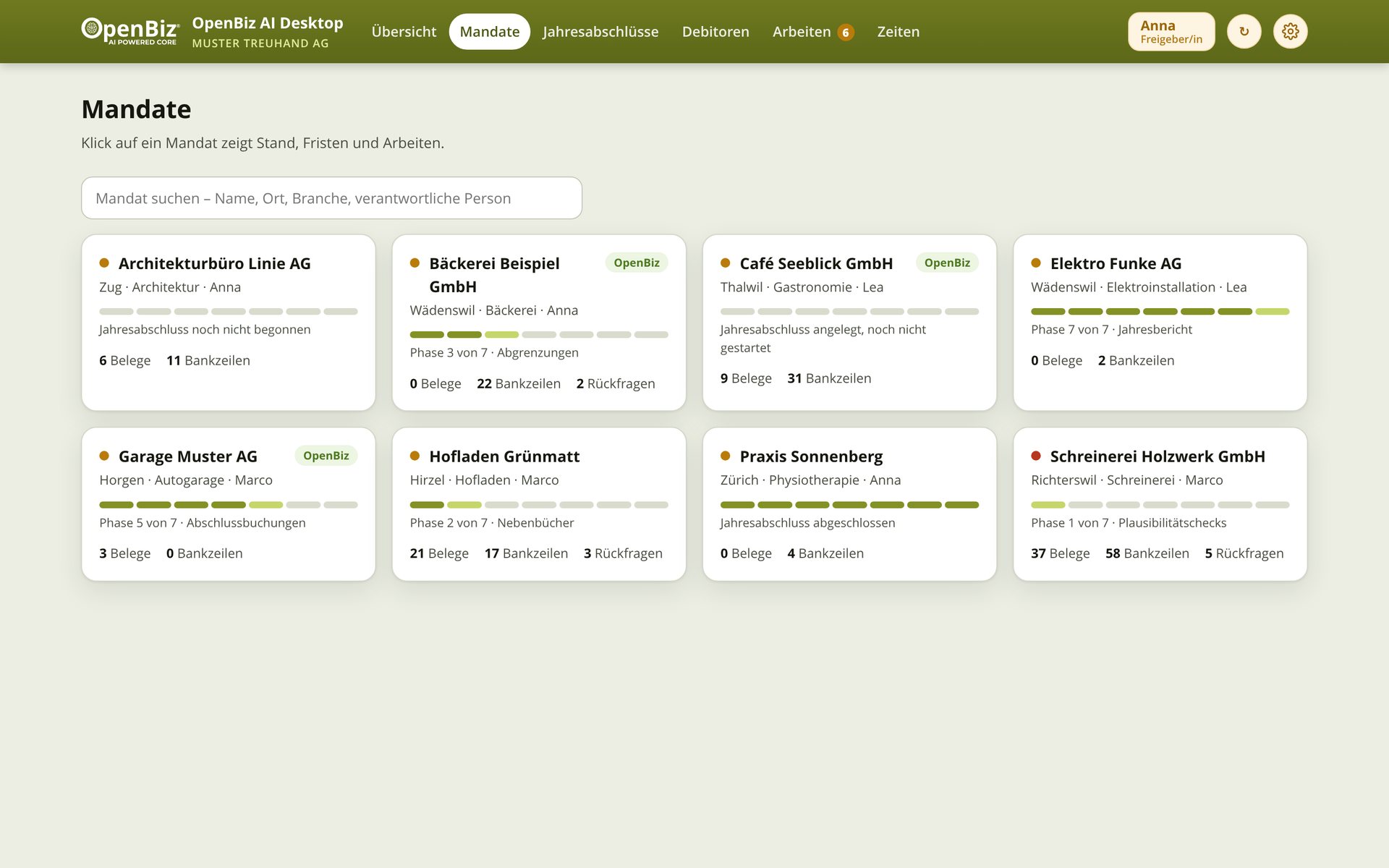
Alle Mandate mit Ampel und Stand
Die Seitenleiste eines Mandats
Ein Klick auf ein Mandat öffnet rechts die Seitenleiste mit allem, was dieses Mandat betrifft:
- Jahresabschluss – die sieben Phasen und Jahresabschluss weiterführen ▶.
- Stand – Belege, Bankzeilen, Rückfragen (je mit Knopf für die KI), Kennzahlen live aus OpenBiz: flüssige Mittel, Umsatz, Ergebnis, offene Debitoren und Kreditoren.
- Offene Rückfragen an den Kunden – mit Rückfragen-Mail mit KI entwerfen ▶.
- Liquiditätsvorschau · 13 Wochen – Schätzung aus offenen Posten und wiederkehrenden Zahlungen.
- Fristen und Arbeiten des Mandats, dazu ein Feld für eine eigene Aufgabe an den KI-Agenten.
- Buchhaltung in OpenBiz öffnen ↗ – direkt zur Anmeldung dieser Buchhaltung.
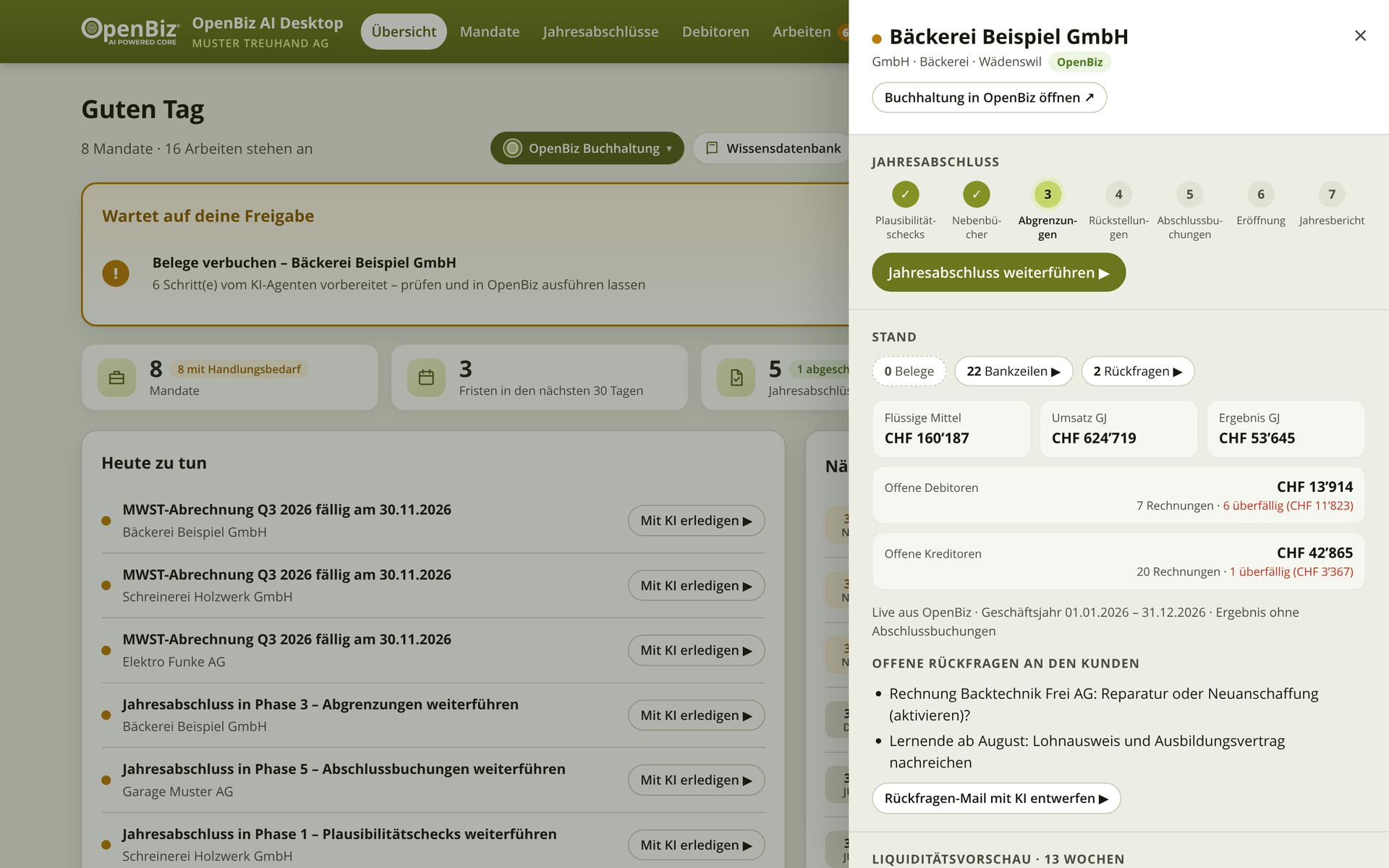
Seitenleiste der Bäckerei Beispiel GmbH
5. Arbeiten mit der KI
Jede Arbeit für ein Mandat – Belege verbuchen, Bankabgleich, MWST vorbereiten, Jahresabschluss, Mahnungen, Liquiditätsvorschau oder eine freie Aufgabe – läuft gleich ab:
- Starten: Mit KI erledigen ▶ (oder ein Knopf in der Seitenleiste). Der Desktop legt einen Vorgang an – einen Ordner mit Auftrag, Mandatsangaben und Verlauf – und öffnet ein Fenster mit dem KI-Agenten.
- Die KI arbeitet: Sie liest die Buchhaltung, prüft und legt Ergebnisse ab. Im Fenster kannst du jederzeit mitlesen, nachfragen oder Anweisungen geben.
- Freigabe: Soll etwas in OpenBiz geändert werden, legt die KI eine Freigabe-Liste an. Im Desktop erscheint Freigeben (n) – siehe Kapitel 6.
- Nachprüfen: Nach der Freigabe klickst du beim Vorgang auf Weiter ▶. Die KI prüft das Ergebnis in OpenBiz nach und führt den Vorgang nach.
- Abschliessen: Erledigt ✓ verschiebt den Vorgang ins Archiv.
| Weiter ▶ | setzt die Arbeit fort – auch Tage später. Die KI liest den Stand aus dem Vorgang nach. |
| Ablage | öffnet den Ordner des Vorgangs mit allen Ergebnissen (Listen, Entwürfe, Belege). |
| Erledigt ✓ | schliesst die Arbeit ab und archiviert sie. |
Serienauftrag: eine Arbeit für viele Mandate
Auf der Seite «Arbeiten» wählst du eine Vorlage (z. B. «MWST-Abrechnung vorbereiten»), hakst die Mandate an – oder Alle mit Handlungsbedarf – und startest. Pro Mandat entsteht ein eigener Vorgang; ein KI-Fenster arbeitet sie der Reihe nach ab und fragt nach jedem Mandat, ob es weitergehen soll. Darunter stehen alle laufenden Arbeiten mit ihrem Status.
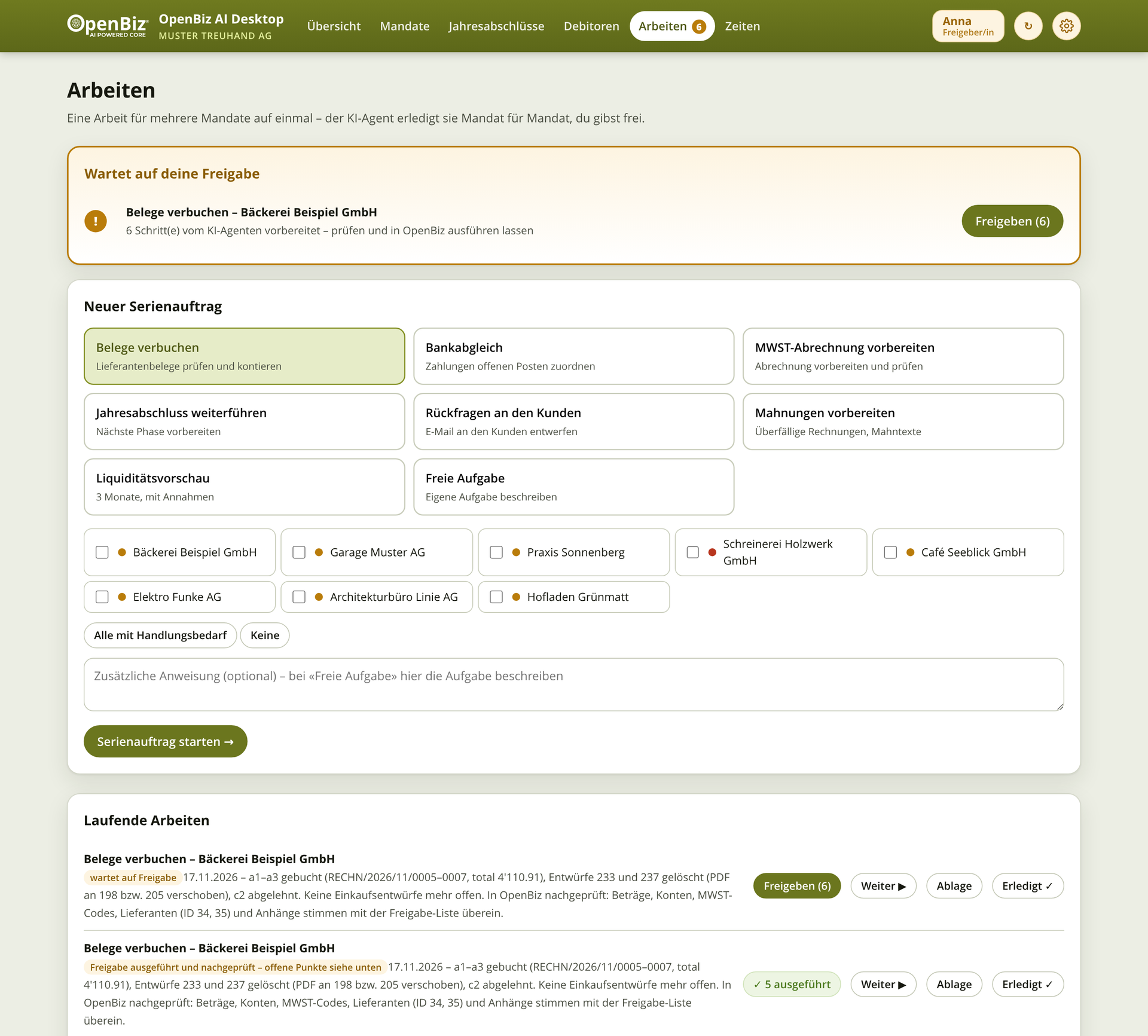
Serienauftrag und laufende Arbeiten
6. Freigabe
Die Freigabe ist der wichtigste Schritt: Hier entscheidest du, was in OpenBiz geschieht. Die KI gliedert ihre Vorschläge in Schritte – ein Schritt ist ein fachlicher Punkt, meist ein Beleg.
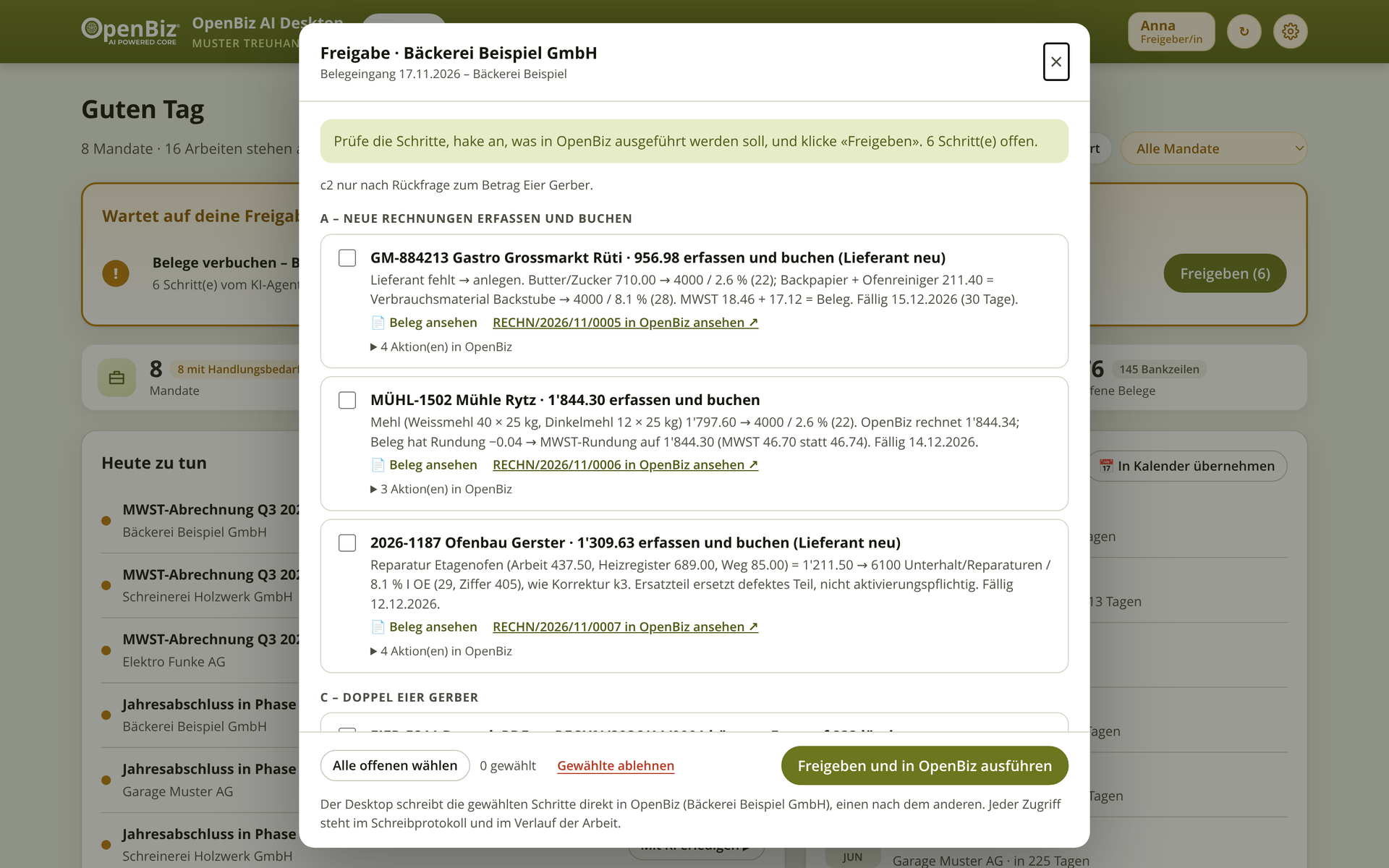
Freigabe-Dialog: Schritte prüfen und anhaken
Was ein Schritt zeigt
- Titel und Begründung – z. B. Konto, MWST-Code, Betrag und warum.
- 📄 Beleg ansehen – das PDF des Lieferanten.
- … in OpenBiz ansehen ↗ – der Beleg direkt in der Buchhaltung.
- n Aktion(en) in OpenBiz – aufklappbar: genau das, was der Desktop ausführen wird.
Freigeben
- Schritte prüfen und anhaken (oder Alle offenen wählen).
- Freigeben und in OpenBiz ausführen klicken. Die Rückfrage nennt jeden gewählten Schritt mit Namen.
- Der Desktop führt die Schritte nacheinander aus und zeigt bei jedem das Ergebnis, z. B. «gebucht als RECHN/2026/11/0006».
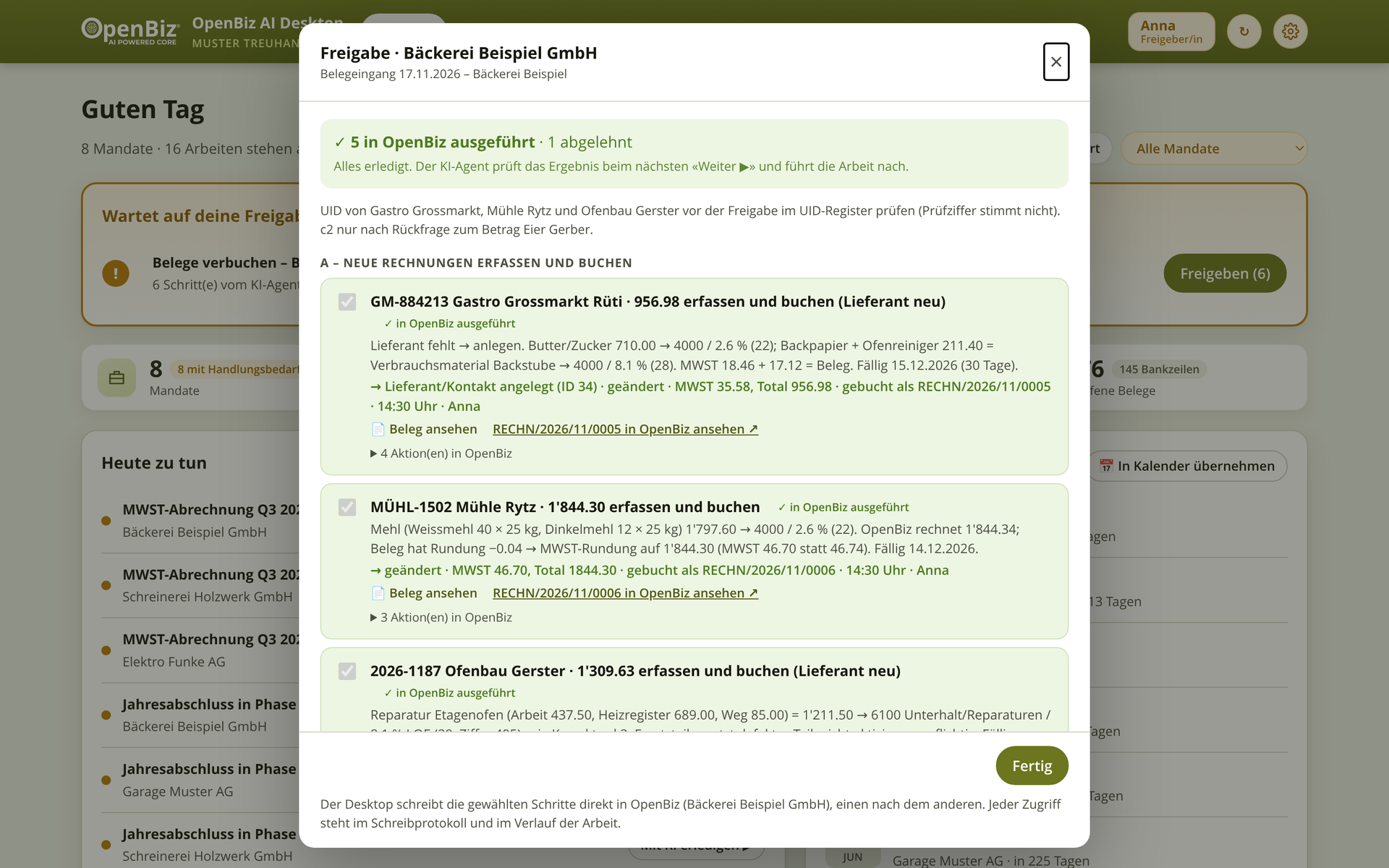
Nach der Freigabe: Ergebnis pro Schritt mit Person und Uhrzeit
Scheitert eine Aktion (z. B. weil ein Beleg inzwischen gebucht wurde), stoppt der Desktop bei diesem Schritt, zeigt die Meldung von OpenBiz und führt nichts weiter aus. Mit Weiter ▶ klärt die KI den Fall.
Ablehnen und Ablehnung zurücknehmen
Schritte, die nicht ausgeführt werden sollen, hakst du an und klickst links auf Gewählte ablehnen. In OpenBiz ändert sich dabei nichts. War das ein Versehen, hat jeder abgelehnte Schritt ↩ Ablehnung zurücknehmen; er ist danach wieder offen. Im Verlauf bleiben beide Einträge sichtbar.
Was der Desktop ausführen darf
| Aktion | Bedeutung |
|---|---|
| buchen | Belegentwurf buchen |
| löschen | Belegentwurf löschen (nur Entwürfe) |
| auf Entwurf zurücksetzen | gebuchten, unbezahlten Beleg zur Korrektur öffnen |
| ändern / anlegen | nur Belege, Belegzeilen, Kontakte und Bankverbindungen |
| MWST-Rundung auf Total | MWST um höchstens 5 Rappen anpassen, damit das Total dem Lieferantenbeleg entspricht |
| Beleg anhängen | PDF eines Entwurfs (Doppel, Mahnung) an einen anderen Beleg hängen, bevor der Entwurf gelöscht wird |
Alles andere lehnt der Desktop ab, auch wenn es in einer Freigabe-Liste stünde.
7. Belegeingang
Lieferanten senden ihre Rechnungen per E-Mail an die Belegadresse des Mandats (den E-Mail-Alias des Einkaufsjournals in OpenBiz). OpenBiz legt daraus automatisch einen Belegentwurf mit dem PDF als Anhang an – noch ohne Lieferant und Beträge.
- Im Desktop erscheint bei den Belegen des Mandats «n neu» und in «Heute zu tun» die Zeile «n neue Belege eingegangen – erfassen und verbuchen».
- Mit KI erledigen ▶: Die KI liest jedes PDF und übernimmt Lieferant, Rechnungsnummer, Datum, Fälligkeit, Positionen, MWST-Sätze und Total.
- Sie prüft auf Doppel (gleiche Rechnung schon erfasst) und erkennt Schreiben, die keine Rechnung sind (Mahnung, Lieferschein, Werbung).
- Fehlt ein Lieferant, schlägt sie vor, ihn anzulegen – im selben Freigabeschritt wie die Rechnung.
- Du gibst frei; der Desktop füllt den Entwurf aus, gleicht Rappen-Rundungen an und bucht.
Das Original-PDF bleibt immer am gebuchten Beleg. Bei Doppeln und Mahnungen hängt der Desktop das PDF zuerst an den bereits gebuchten Beleg, erst dann wird der Entwurf gelöscht.
8. Jahresabschlüsse
Die Tabelle zeigt den Stand aller Abschlüsse aus der OpenBiz-App «Jahresabschluss» in sieben Phasen: Plausibilitätschecks, Nebenbücher, Abgrenzungen, Rückstellungen, Abschlussbuchungen, Eröffnung, Jahresbericht – mit Frist nach OR. Weiterführen ▶ bzw. Starten ▶ übergibt die nächste Phase an die KI; Abschlussbuchungen werden wie alles andere erst nach deiner Freigabe ausgeführt.
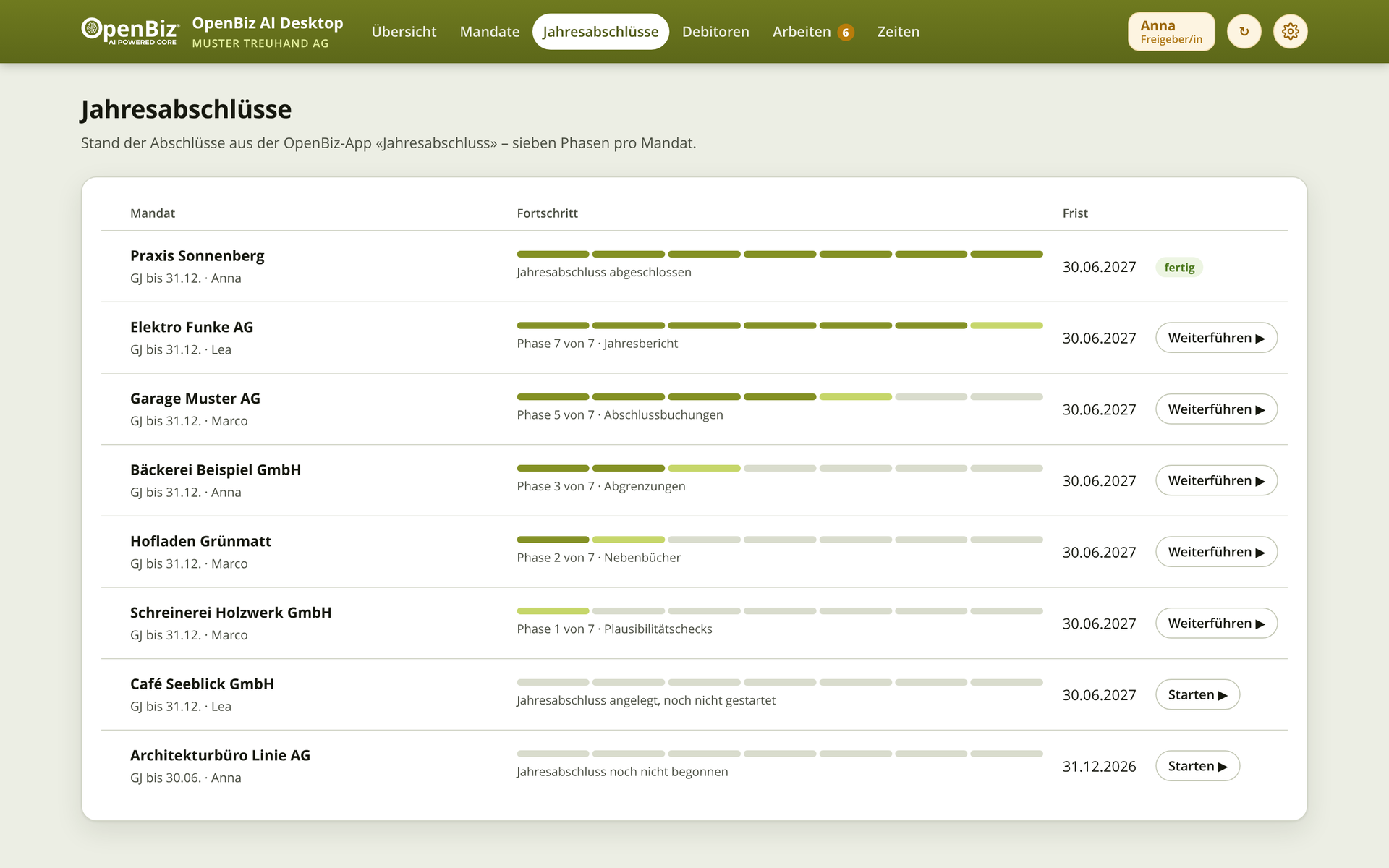
Stand der Jahresabschlüsse
9. Debitoren
Alle überfälligen Kundenrechnungen über alle verbundenen Mandate, live aus OpenBiz. Die Mahnstufe ergibt sich aus den Tagen über Fälligkeit: bis 30 Tage Zahlungserinnerung, 31–60 Tage 1. Mahnung, über 60 Tage 2. Mahnung. Mahnungen mit KI vorbereiten ▶ lässt die KI die Texte entwerfen und vorher prüfen, ob Zahlungen schon eingegangen, aber noch nicht abgeglichen sind. Versendet wird nichts.
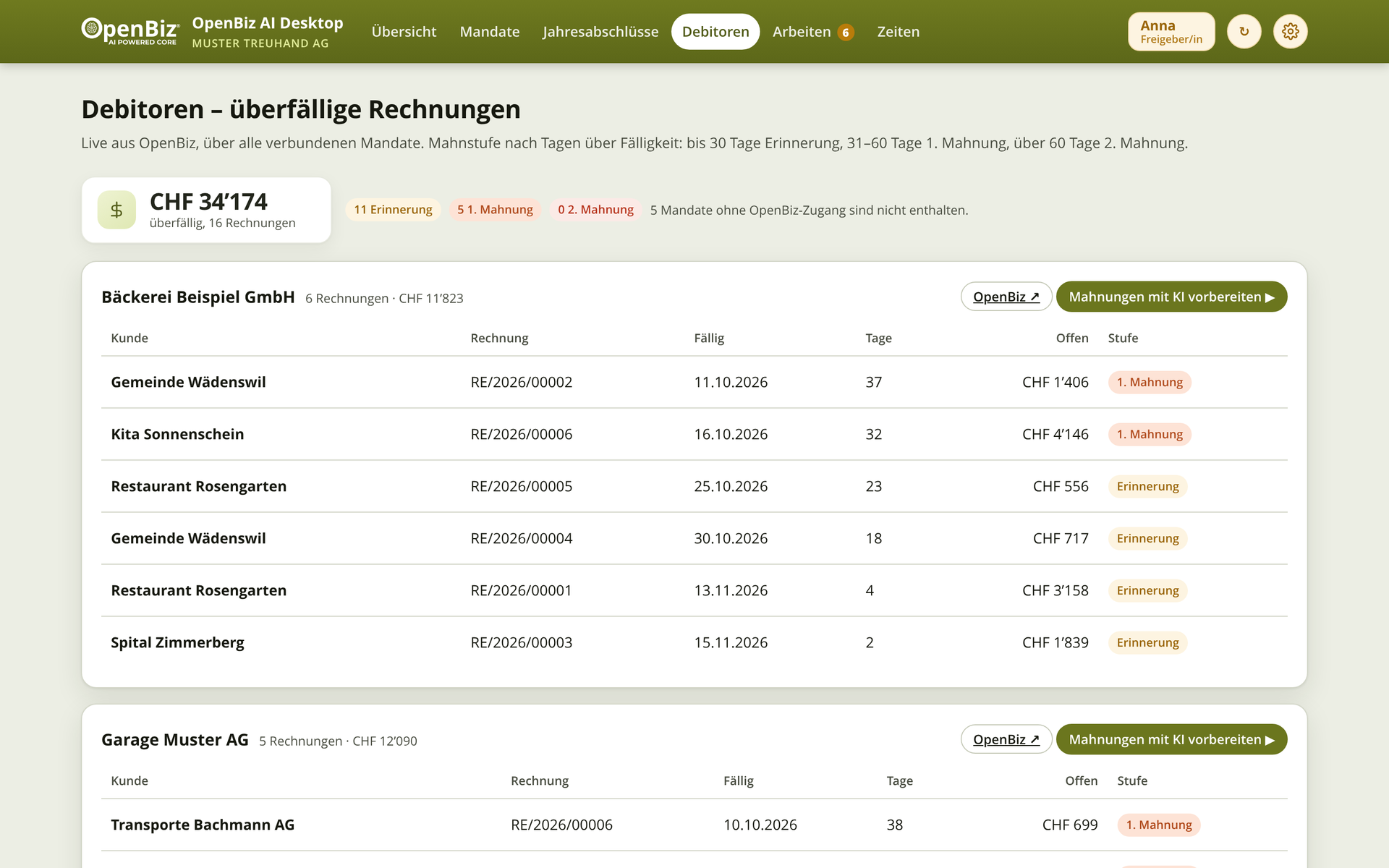
Überfällige Rechnungen pro Mandat mit Mahnstufe
10. Zeit und Honorar
Hier erfasst du den Aufwand pro Mandat: Mandat, Datum, Dauer (1:30 oder 1.5), Person, Tätigkeit und ob die Zeit verrechenbar ist. Rechts siehst du die Summen des Monats mit dem Stundensatz aus den Einstellungen; CSV-Export liefert die Liste für die Fakturierung (Excel).
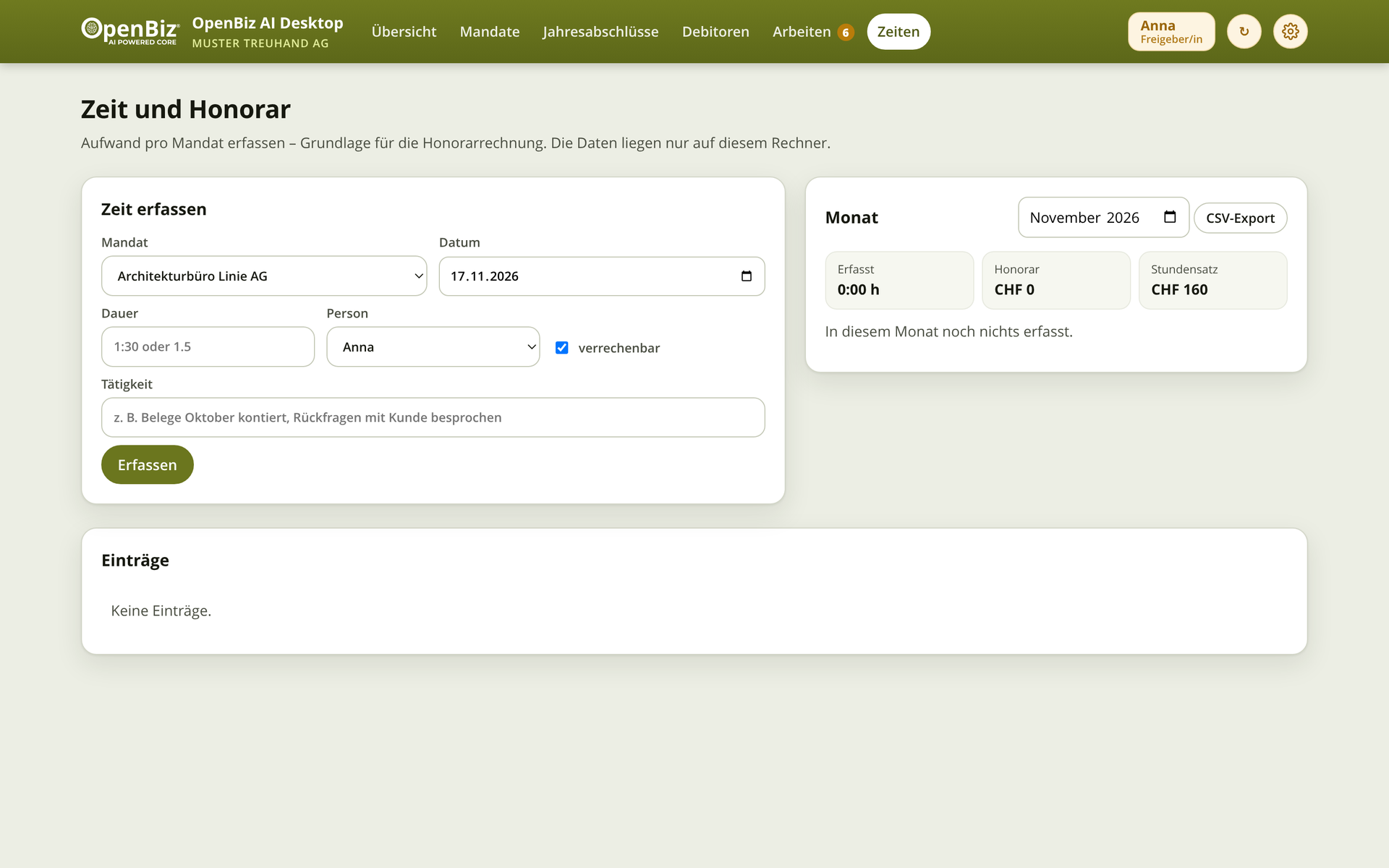
Zeit erfassen und Monatssummen
11. Einstellungen
Das Zahnrad ⚙ oben rechts öffnet die Einstellungen mit drei Reitern.
Treuhand-Setup: Büro, Team und Rollen
Firma, verantwortliche Person, Standard-Benutzer für OpenBiz und Stundensatz. Darunter das Team: Jede Person hat eine Rolle.
| Rolle | darf |
|---|---|
| Freigeber/in | alles, inklusive Freigaben in OpenBiz ausführen und ablehnen. |
| Sachbearbeiter/in | Arbeiten starten, mit der KI vorbereiten, Freigaben ansehen – aber nicht ausführen. |
Mit dem Vier-Augen-Prinzip darf niemand eine Arbeit freigeben, die er selbst gestartet hat. Diese Angaben gelten für alle Arbeitsplätze des Büros. Im Kasten Dieser Arbeitsplatz stellst du ein, wer an diesem PC arbeitet und wo der gemeinsame Datenordner liegt.
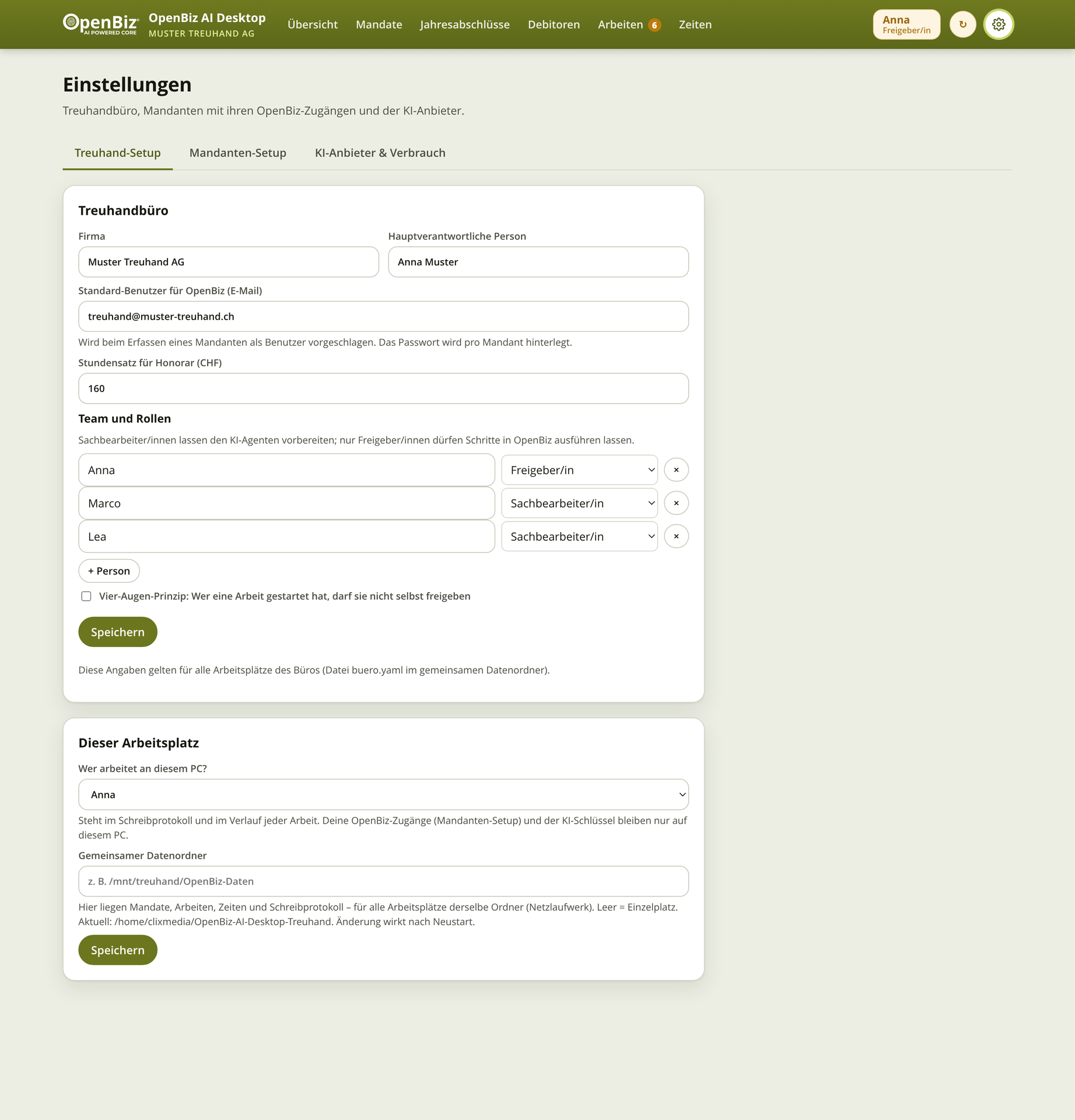
Treuhand-Setup mit Team, Rollen und Arbeitsplatz
Mandanten-Setup: OpenBiz-Zugang
Hier erfasst und bearbeitest du die Mandate (Stammdaten, MWST-Methode und -Periode, Geschäftsjahresende, verantwortliche Person) und hinterlegst den OpenBiz-Zugang: Adresse, Datenbank, Benutzer und Passwort. Der Desktop prüft die Anmeldung beim Speichern. Das Passwort wird nie wieder angezeigt und liegt nur auf diesem PC.
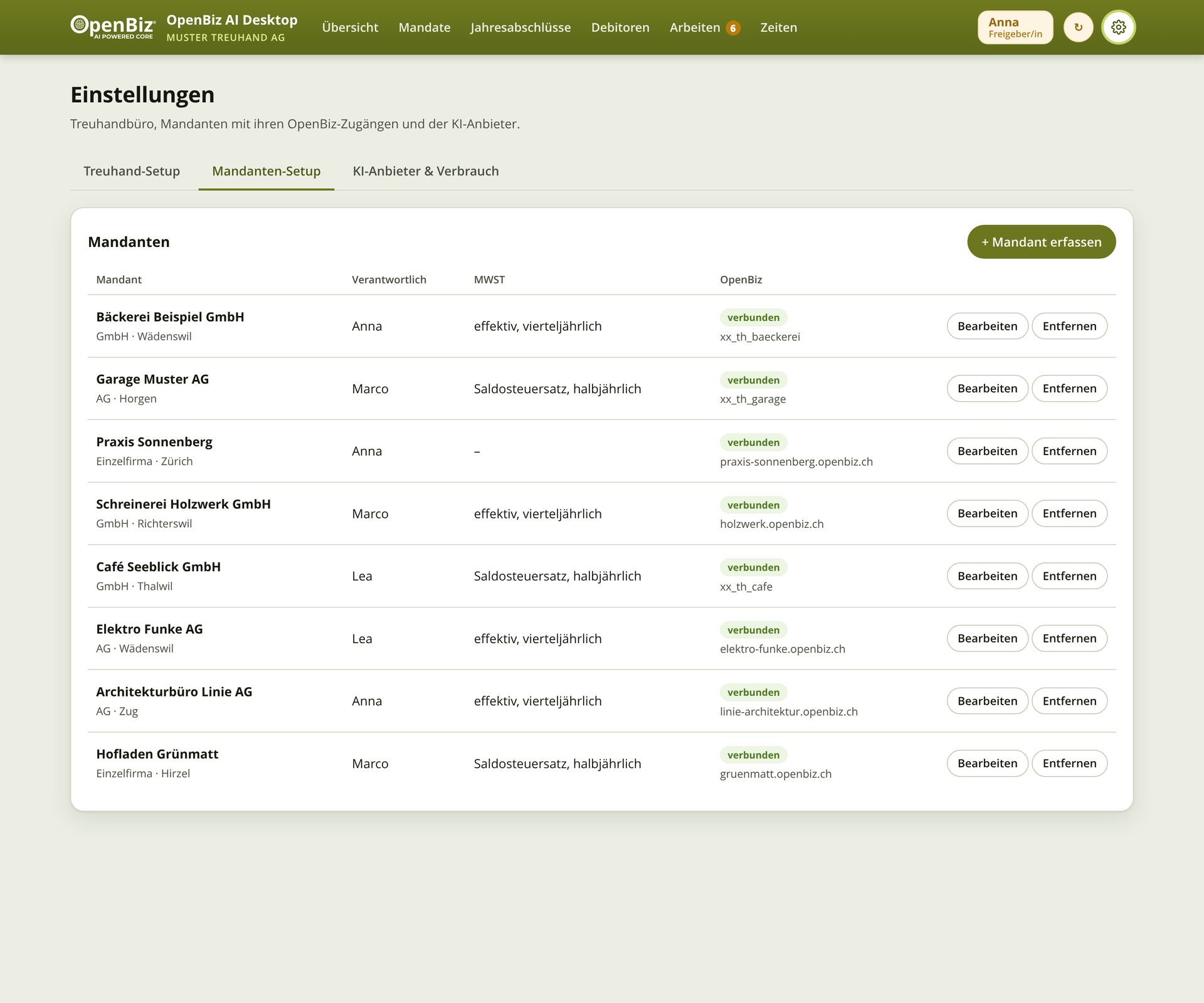
Mandate mit Status der OpenBiz-Verbindung
KI-Anbieter und Verbrauch
Wähle Anthropic (Claude) oder OpenAI, die Anmeldung und das Modell.
- Claude-Abo: Jede Person nutzt ihr eigenes Abo. Hinterlege das Abo-Token: einmal im Terminal
claude setup-tokenausführen, anmelden, Token einfügen. Es gilt ein Jahr – der Agent fragt dann nicht mehr nach einem Login. Ohne Token meldet sich der Agent im Fenster an und fragt nach Ablauf erneut (Kapitel 13). - API-Schlüssel: ein Standard-Schlüssel des Büros, kein Login nötig. Zusätzlich kannst du unter Eigener Schlüssel pro Mandant einzelnen Mandaten einen eigenen Schlüssel geben – der Anbieter rechnet sie dann getrennt ab (z. B. ein Workspace pro Kunde), ideal für die Weiterverrechnung.
Token und Schlüssel liegen nur auf dem jeweiligen PC und werden nach dem Speichern nur noch gekürzt angezeigt. Ein neuer Schlüssel wird beim Speichern beim Anbieter geprüft.
Rechts zeigt der Desktop den Verbrauch der letzten 30 Tage – gesamt und pro Mandat, als Grundlage für die Weiterverrechnung.
KI-Anbieter und Verbrauch pro Mandat
12. Mehrere Personen
Jede Person hat ihren eigenen Desktop auf dem eigenen PC. Gemeinsam ist der Datenordner (z. B. auf einem Netzlaufwerk) mit Mandaten, Arbeiten, Zeiten und Schreibprotokoll. Die OpenBiz-Zugänge und der KI-Schlüssel bleiben auf jedem PC.
- Arbeitet jemand an einem Vorgang, sehen die anderen «bei Marco» bzw. «KI arbeitet (Marco) …». Wer trotzdem Weiter ▶ klickt, wird zuerst gefragt.
- Sachbearbeiter/innen sehen bei Freigaben Ansehen und den Hinweis, wer freigeben darf.
- Zwei Personen können nie gleichzeitig dieselbe Freigabe ausführen.
- In jedem Vorgang steht, wer ihn gestartet hat und wer welchen Schritt freigegeben hat.
13. Wenn etwas hängt
Kann der KI-Agent nicht weiterarbeiten, erscheint oben auf der Übersicht eine rote Meldung.
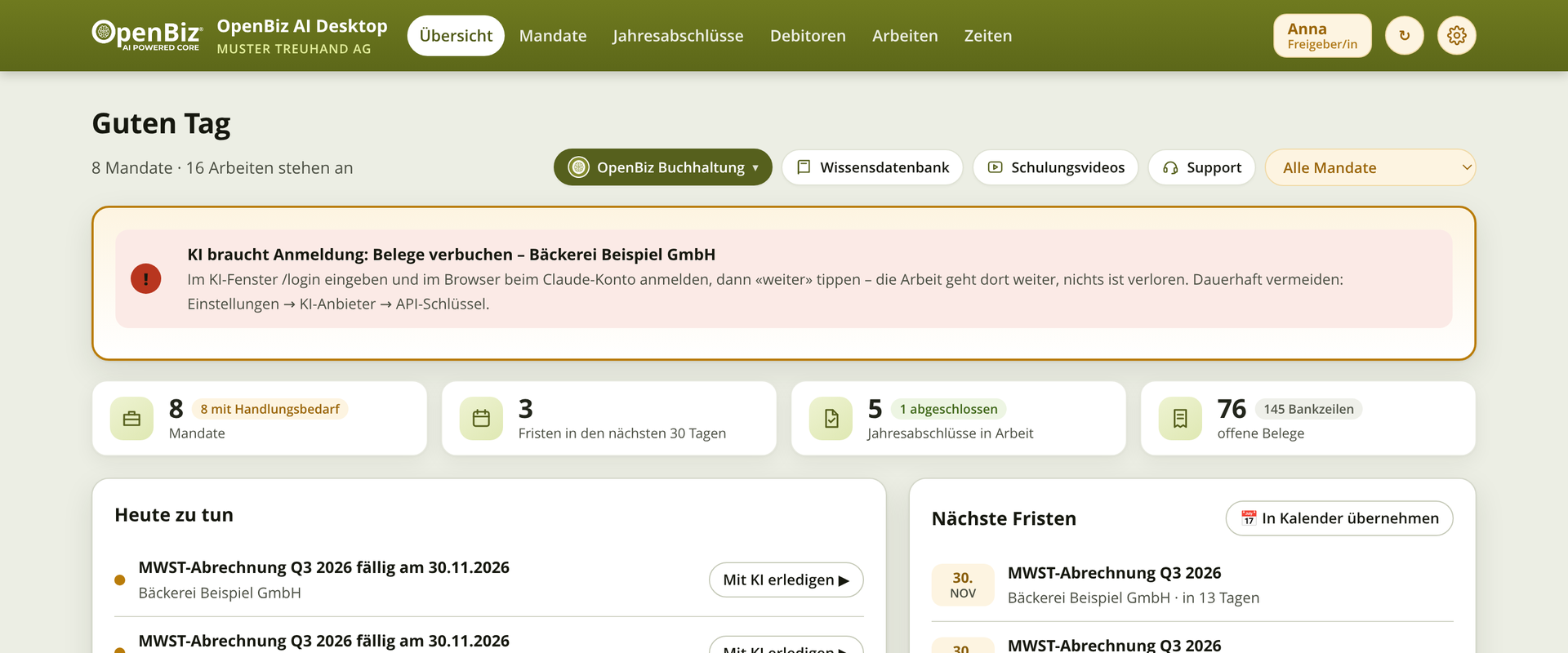
Rote Meldung bei abgelaufener Anmeldung
| Meldung | Bedeutung | Was tun |
|---|---|---|
| KI braucht Anmeldung | Die Anmeldung beim Claude-Konto ist abgelaufen. | Im KI-Fenster /login eingeben, im Browser anmelden, zurück im Fenster weiter tippen. |
| KI-Limit erreicht | Das Nutzungslimit des KI-Kontos ist aufgebraucht. | Später im KI-Fenster weiter tippen oder in den Einstellungen einen API-Schlüssel hinterlegen. |
| KI meldet Fehler | Der KI-Dienst ist kurz überlastet oder gestört. | Im KI-Fenster weiter tippen. Hilft das nicht: Fenster schliessen und beim Vorgang Weiter ▶. |
Mit Abo: Einstellungen → KI-Anbieter → Abo-Token hinterlegen (
claude setup-token, ein Jahr gültig). Oder auf API-Schlüssel umstellen.Der Stand jeder Arbeit liegt im Vorgang (Auftrag, Belege, Freigabe-Liste, Verlauf). In OpenBiz schreibt nur der Desktop nach deiner Freigabe – ein Abbruch der KI hinterlässt dort nichts Halbfertiges. Ist das KI-Fenster geschlossen, öffnet Weiter ▶ es wieder mit dem bisherigen Gespräch.
Weitere Fälle
| Mandat grau / «Verbindung fehlgeschlagen» | OpenBiz nicht erreichbar oder Zugang falsch: Einstellungen → Mandanten-Setup → Bearbeiten, Zugang neu prüfen. |
| Zahlen veraltet | ↻ oben rechts lädt sofort neu. |
| Freigabe zeigt «Fehler» | Meldung lesen, dann Weiter ▶ – die KI prüft den Beleg in OpenBiz und schlägt eine Lösung vor. |
14. Sicherheit und Nachvollziehbarkeit
- Der Desktop läuft nur auf deinem PC und ist von aussen nicht erreichbar.
- Die OpenBiz-Zugänge liegen geschützt auf deinem PC; weder die Oberfläche noch der KI-Agent sehen die Passwörter.
- Der KI-Agent kann OpenBiz nur lesen. Schreiben kann ausschliesslich der Desktop – und nur nach deiner Freigabe und nur die erlaubten Aktionen (Kapitel 6).
- Jeder Schreibzugriff steht im Schreibprotokoll mit Zeit, Mandat, Person, Aktion und Zustand vorher/nachher – zusätzlich im Verlauf des Vorgangs.
- Nichts wird an Kunden oder Behörden versendet oder eingereicht.
- Daten eines Mandats bleiben in dessen Ordner und Buchhaltung.
Für die Arbeit sendet der KI-Agent Buchhaltungsdaten und Belege an den gewählten KI-Anbieter. Halte das in deinen Mandatsverträgen bzw. deiner Datenschutzerklärung fest.