Handbuch für das Zugriffsstudio in OpenBiz
Modul: clx_access_control, Version 18.0.0.14.0
Für: Verwalterinnen und Verwalter von Benutzerrechten
Stand: 16.11.2026
Inhalt
- Wozu die Zugriffssteuerung dient
- Voraussetzungen und Menü
- Das Grundprinzip einer Regel
- Eine Regel anlegen
- Domain-Filter: nur bestimmte Datensätze
- Profile: Regeln zu Rollen bündeln
- Feld-Restriktionen
- Globale Schalter am Benutzer
- Teams: nur Datensätze des eigenen Teams
- Grenzen und Sicherheit
- Beispiel: Rolle «Externe Partner-Organisation»
- Fehlersuche
1. Wozu die Zugriffssteuerung dient
Mit der Zugriffssteuerung legst du fest, was einzelne Benutzer oder ganze Gruppen in OpenBiz sehen und tun dürfen. Sie ergänzt die Rollen, die jede App mitbringt (zum Beispiel «Verkauf: Benutzer» oder «Buchhaltung: Administrator»), und macht sie feiner:
- ganze Bereiche sperren, etwa «darf keine Rechnungen sehen»
- nur bestimmte Datensätze ausblenden oder vor Änderungen schützen
- Menüs, Knöpfe, Reiter, Filter und einzelne Felder ausblenden
- einen Benutzer auf «nur lesen» stellen oder seine Anmeldung sperren
Du klickst die Regeln zusammen, programmieren musst du nichts. Jede Änderung wirkt sofort, auch für Benutzer, die gerade angemeldet sind. Sie sehen sie nach dem nächsten Neuladen der Seite.
2. Voraussetzungen und Menü
Die Zugriffssteuerung bedienen kann nur, wer die Gruppe Zugriffssteuerung — Verwalter hat. Der Administrator hat sie automatisch. Du findest die App im Hauptmenü unter Zugriffssteuerung mit drei Menüpunkten:
| Menüpunkt | Wofür |
|---|---|
| Regeln | Die einzelnen Sperren und Einschränkungen. Das Herzstück. |
| Profile | Bündeln mehrere Regeln zu einer Rolle, z. B. «Externe Partner-Organisation». Ein Profil gibst du dann Benutzern oder Gruppen. |
| Teams | Benutzer, die auf bestimmten Listen nur die Datensätze ihres eigenen Teams sehen sollen. |
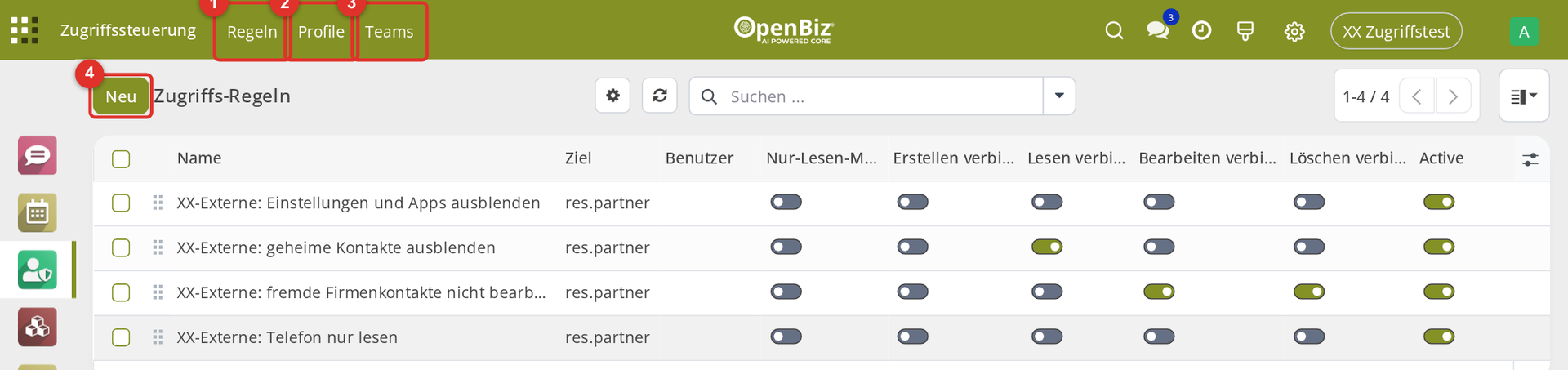
Abbildung 1: Die App Zugriffssteuerung mit (1) Regeln, (2) Profile, (3) Teams und (4) dem Knopf «Neu».
Am Benutzer selbst (Einstellungen › Benutzer, Reiter Zugriffssteuerung) gibt es zusätzlich drei globale Schalter und die Zuweisung der Profile, siehe Kapitel 8.
3. Das Grundprinzip einer Regel
Jede Regel beantwortet drei Fragen:
| Frage | Wo in der Regel | Beispiel |
|---|---|---|
| Wen betrifft sie? | Kopf der Regel: Benutzer, Gruppen, Firmen | Benutzerin «Petra Muster» oder alle Mitglieder der Gruppe «Veranstaltungen» |
| Worauf wirkt sie? | Reiter Wirkungsbereich: Module, Modelle, Domain-Filter | Modell «Rechnung», optional nur Rechnungen einer bestimmten Firma |
| Was wird eingeschränkt? | Alle übrigen Reiter | Lesen verbieten, Menü ausblenden, Feld unsichtbar machen |
Wichtig: Regeln verbieten, sie erlauben nie etwas.
Eine Regel kann nur wegnehmen. Was ein Benutzer nach den App-Rollen nicht darf, kann ihm keine Regel geben.
Gelten für einen Benutzer mehrere Regeln, wirken alle zusammen. Die strengste Sperre gewinnt.
Wer keiner Regel und keinem Profil zugeordnet ist, ist von der Zugriffssteuerung nicht betroffen.
4. Eine Regel anlegen
4.1 Schritt für Schritt
- Öffne Zugriffssteuerung › Regeln und klicke Neu (Abbildung 1, Punkt 4).
- Gib der Regel einen sprechenden Namen (1), z. B. «Event-Manager: keine Rechnungen».
- Wähle unter Benutzer (2) die betroffenen Personen oder unter Gruppen (3) eine ganze Gruppe. Alle Mitglieder der Gruppe bekommen die Regel automatisch, auch spätere.
- Lass Companies leer, wenn die Regel in allen Firmen gelten soll.
- Lege im Reiter Wirkungsbereich (4) fest, worauf die Regel wirkt (Kapitel 4.2).
- Setze in den übrigen Reitern die gewünschten Einschränkungen (Kapitel 4.3).
- Speichere. Die Regel wirkt sofort.

Abbildung 2: Neue Regel: (1) Name, (2) Benutzer, (3) Gruppen, (4) Reiter Wirkungsbereich.
Statt Benutzer direkt in jede Regel einzutragen, ist es meist übersichtlicher, Regeln in einem Profil zu bündeln (Kapitel 6).
4.2 Reiter «Wirkungsbereich»
| Ebene | Bedeutung |
|---|---|
| 1. Module | Wählst du nur ein Modul (z. B. Rechnungsstellung) und keine Modelle, gilt die Regel für alle Modelle dieses Moduls. Das ist grob, aber schnell. |
| 2. Modelle | Genaue Auswahl, z. B. nur «Rechnung» (account.move). Ist ein Modul gewählt, zeigt die Auswahl nur dessen Modelle. |
| 3. Domain-Filter | Optional: Die Regel betrifft nur Datensätze, die dem Filter entsprechen. Leer heisst, sie betrifft alle Datensätze der gewählten Modelle. Siehe Kapitel 5. |
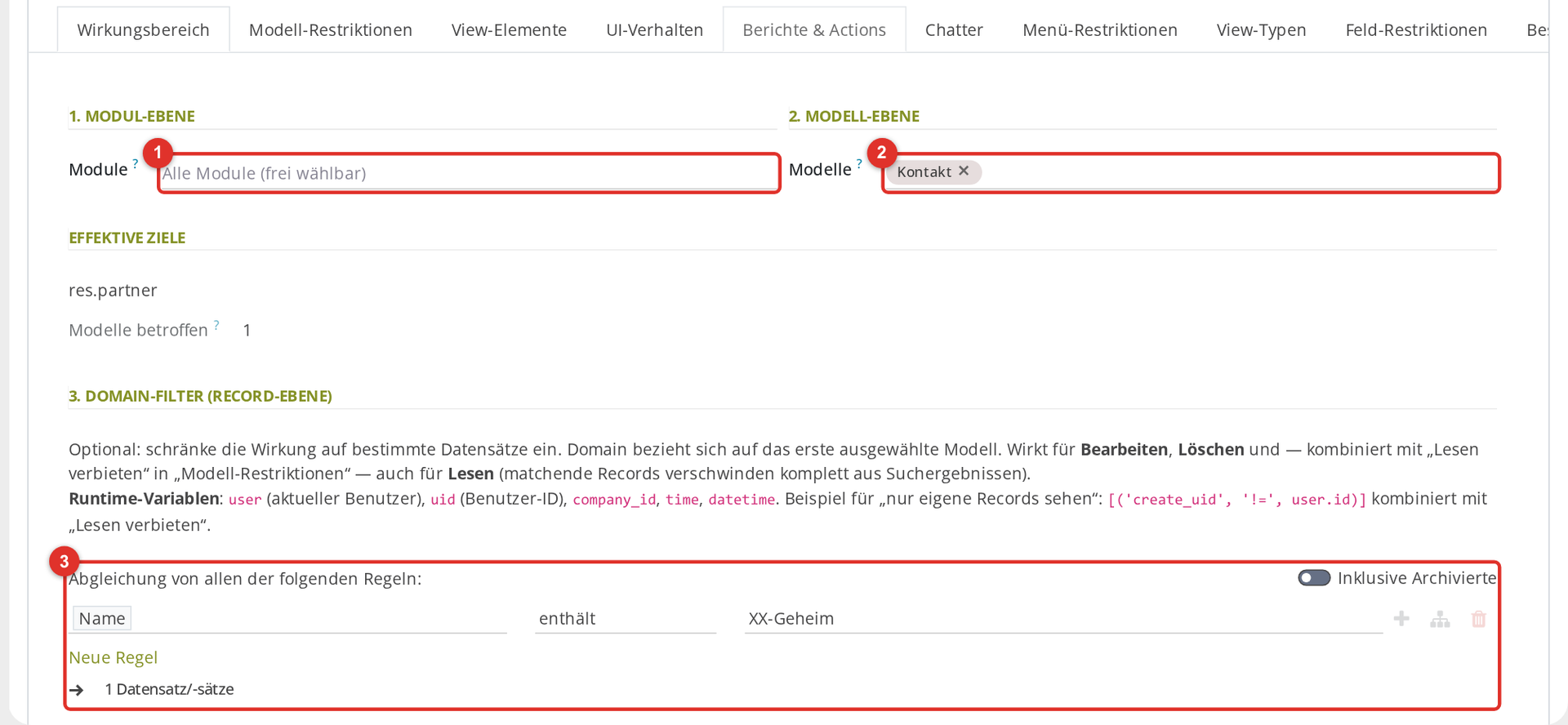
Abbildung 3: Reiter Wirkungsbereich: (1) Module, (2) Modelle, (3) Domain-Filter, hier «Name enthält XX-Geheim».
Unter Effektive Ziele siehst du, wie viele Modelle die Regel tatsächlich betrifft. Mindestens ein Modul oder ein Modell muss gewählt sein.
4.3 Die Einschränkungen in den Reitern
| Reiter | Was du einstellen kannst |
|---|---|
| Modell-Restriktionen | Erstellen, Lesen, Bearbeiten, Löschen verbieten oder alles auf einmal mit Nur-Lesen. Ohne Domain-Filter gilt die Sperre für das ganze Modell, mit Filter nur für die passenden Datensätze. |
| View-Elemente | Einzelne Knöpfe, Reiter, Filter, Gruppierungen oder Kanban-Links ausblenden. Du gibst den technischen Namen des Elements an, z. B. action_confirm für «Bestätigen». |
| UI-Verhalten | Suchleiste: Seitenleiste ausblenden, eigene Filter oder Gruppierungen verbieten, Favoriten nicht löschen. Aktionen: Import, Export, Archivieren, Duplizieren und die Knöpfe Neu/Bearbeiten/Löschen ausblenden. |
| Berichte & Actions | Bestimmte Druckberichte und Server-Aktionen im Menü «Aktion» bzw. «Drucken» ausblenden. |
| Chatter | Den ganzen Chatter ausblenden oder nur die Knöpfe «Nachricht senden», «Notiz» bzw. «Aktivität». |
| Menü-Restriktionen | Mit einem Klick Einstellungen und Apps ausblenden, dazu beliebige weitere Menüpunkte. Untermenüs verschwinden mit. |
| View-Typen | Ansichten wie Liste, Kanban, Kalender, Pivot, Grafik, Karte usw. für die gewählten Modelle ausblenden. |
| Feld-Restriktionen | Einzelne Felder steuern, siehe Kapitel 7. Nur möglich, wenn die Regel genau ein Modell hat. |
| Beschreibung | Freier Text: Wozu ist die Regel da, wer hat sie verlangt? Hilft beim späteren Aufräumen. |
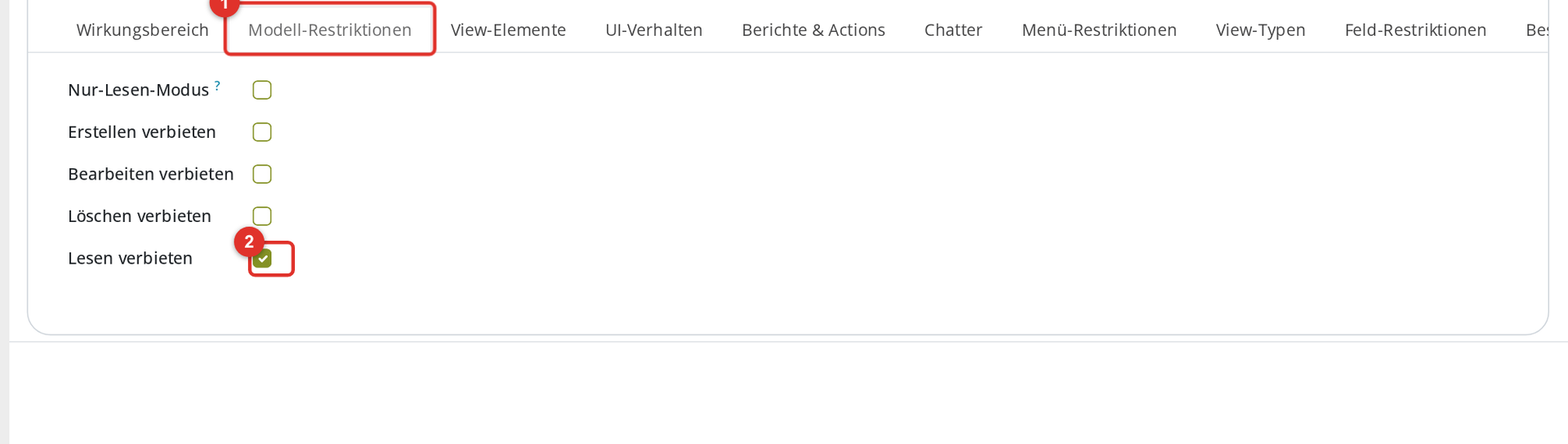
Abbildung 4: Reiter (1) Modell-Restriktionen, hier (2) «Lesen verbieten».
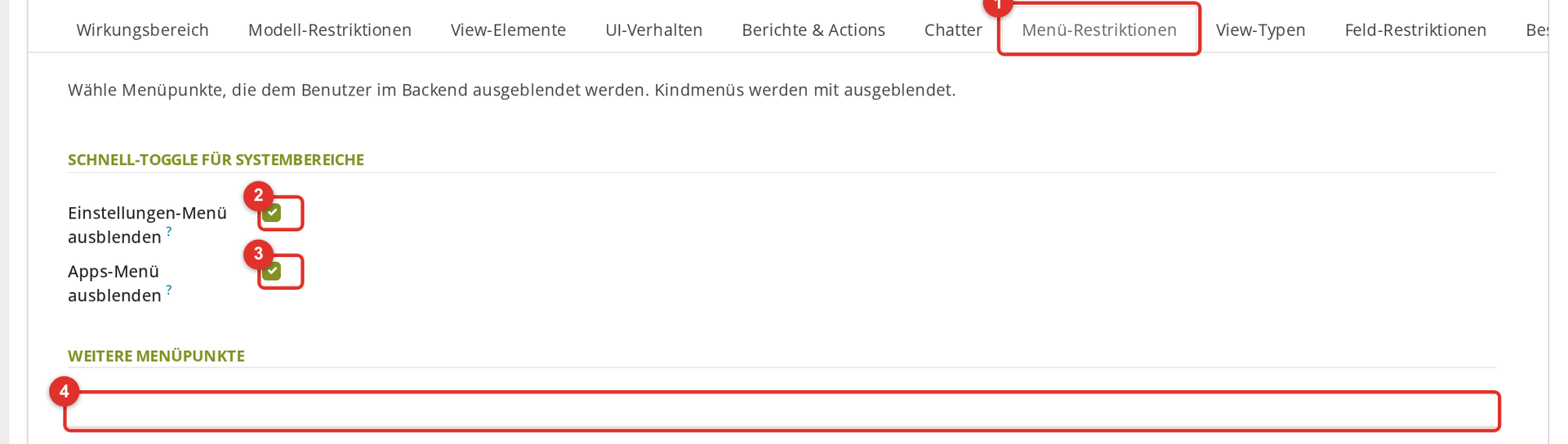
Abbildung 5: Reiter (1) Menü-Restriktionen: (2) Einstellungen und (3) Apps ausblenden, (4) weitere Menüpunkte.
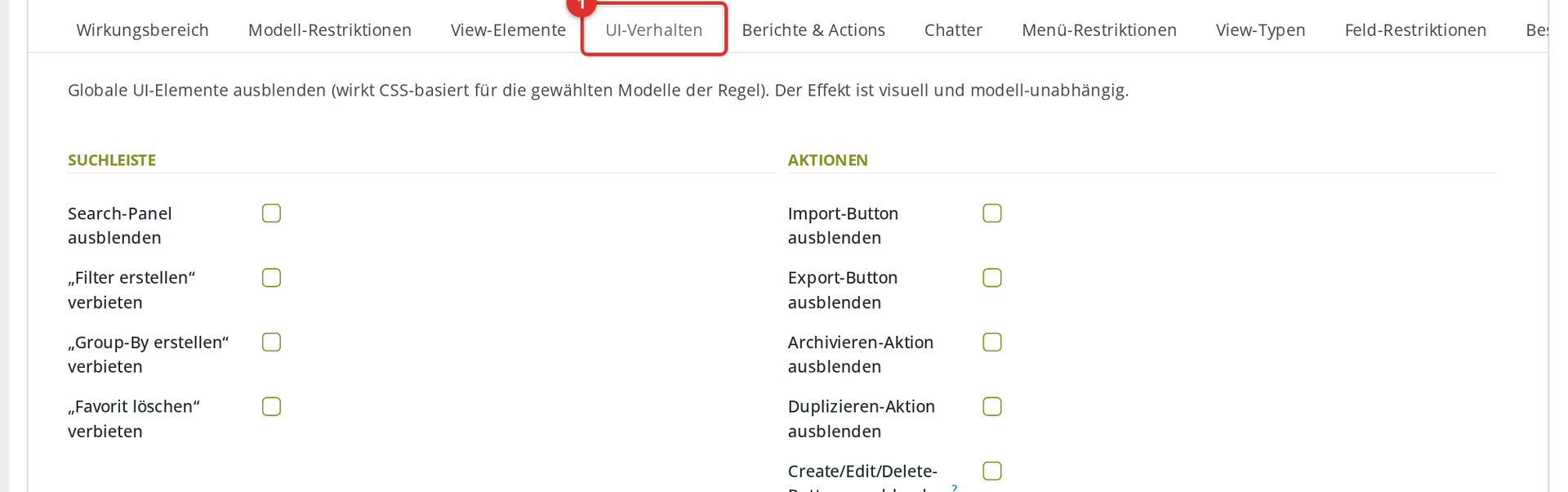
Abbildung 6: Reiter (1) UI-Verhalten mit Suchleiste und Aktionen.
5. Domain-Filter: nur bestimmte Datensätze
Mit einem Domain-Filter wirkt eine Regel nicht auf alle Datensätze eines Modells, sondern nur auf die, die zum Filter passen. Den Filter klickst du im Editor zusammen oder schreibst ihn als Ausdruck.
So wirkt der Filter: Er beschreibt, was GESPERRT wird.
Die Zugriffssteuerung arbeitet mit einer Sperrliste: Datensätze, die zum Filter passen, sind betroffen. Willst du «nur die eigenen» erlauben, formulierst du es umgekehrt: «sperre alle, die NICHT meine sind».
Beispiel: [('user_id', '!=', uid)] sperrt alle Datensätze, bei denen jemand anderes verantwortlich ist.
5.1 Was passiert je Sperre
| Sperre mit Filter | Wirkung für den Benutzer |
|---|---|
| Lesen verbieten | Passende Datensätze verschwinden aus Listen, Kanban, Suche und Auswahlfeldern. |
| Bearbeiten verbieten | Speichern eines passenden Datensatzes bricht mit einer Meldung ab, die die Regel nennt. |
| Löschen verbieten | Löschen eines passenden Datensatzes bricht mit einer Meldung ab. |
| Erstellen verbieten | Ein neuer Datensatz, der zum Filter passen würde, wird nicht gespeichert. |
5.2 Platzhalter im Filter
| Platzhalter | Bedeutung |
|---|---|
uid | die ID des angemeldeten Benutzers |
user | der angemeldete Benutzer, z. B. user.partner_id.commercial_partner_id.id = seine Firma |
company_id | die aktuell gewählte Firma |
datetime, time | Datum und Zeit, z. B. für «älter als 30 Tage» |
5.3 Beispiele
| Filter | Wirkung zusammen mit der Sperre |
|---|---|
[('name', 'ilike', 'Geheim')] | Mit «Lesen verbieten»: alle Datensätze mit «Geheim» im Namen sind unsichtbar. |
[('user_id', '!=', uid)] | Mit «Bearbeiten verbieten»: nur eigene Datensätze sind bearbeitbar. |
[('commercial_partner_id', '!=', user.partner_id.commercial_partner_id.id)] | Mit «Bearbeiten/Löschen verbieten» auf Kontakten: nur Kontakte der eigenen Firma sind änderbar. |
[('create_date', '<', (datetime.datetime.now() - datetime.timedelta(days=30)).strftime('%Y-%m-%d'))] | Mit «Löschen verbieten»: Datensätze, die älter als 30 Tage sind, lassen sich nicht mehr löschen. |
Ein fehlerhafter Filter lässt sich nicht speichern. OpenBiz zeigt dann eine Meldung mit dem Fehler.
6. Profile: Regeln zu Rollen bündeln
Ein Profil ist eine Sammlung von Regeln. Statt fünf Regeln einzeln an zehn Personen zu hängen, legst du ein Profil an und weist es den Personen oder einer Gruppe zu.
- Öffne Zugriffssteuerung › Profile und klicke Neu.
- Name (1), z. B. «Externe Partner-Organisation», optional Beschreibung und Farbe.
- Im Reiter Regeln (2) die gewünschten Regeln wählen (3).
- Im Reiter Benutzer (4) Personen bzw. Gruppen zuweisen. Alternativ am Benutzer im Reiter Zugriffssteuerung unter Zugewiesene Profile (Abbildung 9).
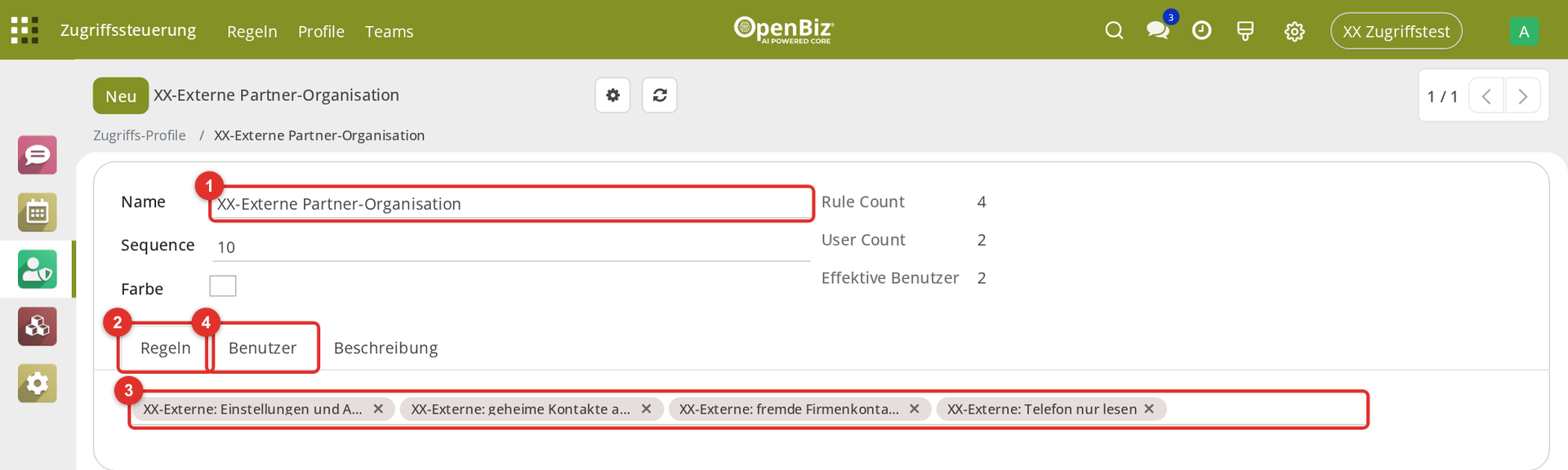
Abbildung 7: Profil: (1) Name, (2) Reiter Regeln mit (3) den vier Regeln, (4) Reiter Benutzer.
Die Regeln eines Profils gelten so, als wären sie dem Benutzer direkt zugewiesen. Profile erben nicht voneinander, jedes ist eine flache Sammlung.
7. Feld-Restriktionen
Im Reiter Feld-Restriktionen steuerst du einzelne Felder. Die Regel muss dafür genau ein Modell haben.
- Regel mit genau einem Modell öffnen, Reiter Feld-Restriktionen (1) wählen.
- Zeile hinzufügen, Feld wählen und den gewünschten Effekt einschalten (2), hier «Telefon» auf Nur-Lesen.
- Speichern.
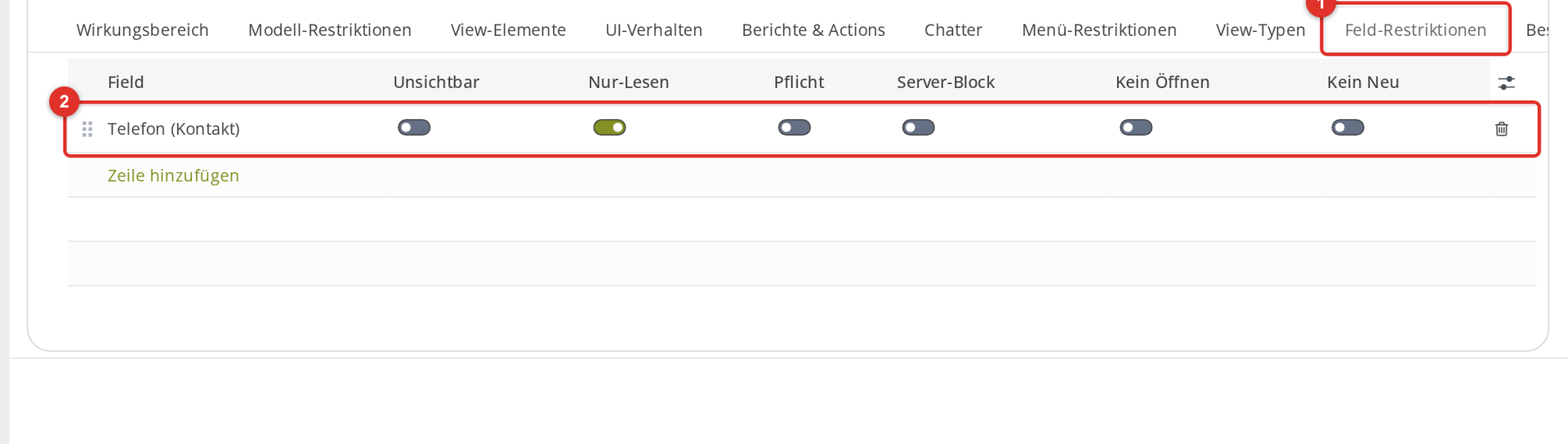
Abbildung 8: (1) Reiter Feld-Restriktionen, (2) Feld «Telefon» auf Nur-Lesen.
| Einstellung | Wirkung |
|---|---|
| Unsichtbar | Das Feld erscheint im Formular und in Listen nicht. |
| Nur-Lesen | Das Feld ist sichtbar, aber nicht änderbar. |
| Pflicht | Das Feld muss ausgefüllt werden. |
| Server-Block | Das Feld wird auch über Schnittstellen nicht herausgegeben. Das ist die einzige Feldsperre, die nicht nur die Oberfläche betrifft. Für heikle Felder wie Lohn oder Bankverbindung. |
| Kein Öffnen / Kein Neu / Kein Bearb. | Bei Auswahlfeldern: den Link zum verknüpften Datensatz bzw. «Neu anlegen» und «Bearbeiten» im Auswahlfeld ausblenden. |
| Bedingter Effekt | Unsichtbar, Nur-Lesen oder Pflicht nur dann, wenn eine Bedingung erfüllt ist, z. B. nur wenn der Status «bestätigt» ist. |
| Zusätzliches Domain | Bei Auswahlfeldern: die angebotenen Einträge einschränken. |
8. Globale Schalter am Benutzer
Unter Einstellungen › Benutzer, Reiter Zugriffssteuerung (1):
| Schalter | Wirkung |
|---|---|
| Nur-Lesen-Modus (global) | Der Benutzer kann nirgends etwas erstellen, ändern oder löschen. Gut für Revisoren oder Praktikanten in der ersten Woche. |
| Login gesperrt | Der Benutzer kann sich nicht mehr anmelden. Achtung: Eine schon laufende Sitzung bleibt offen, bis sie abläuft oder er sich abmeldet. |
| Developer-Modus verhindern | Der Benutzer kann den Entwicklermodus nicht einschalten. |
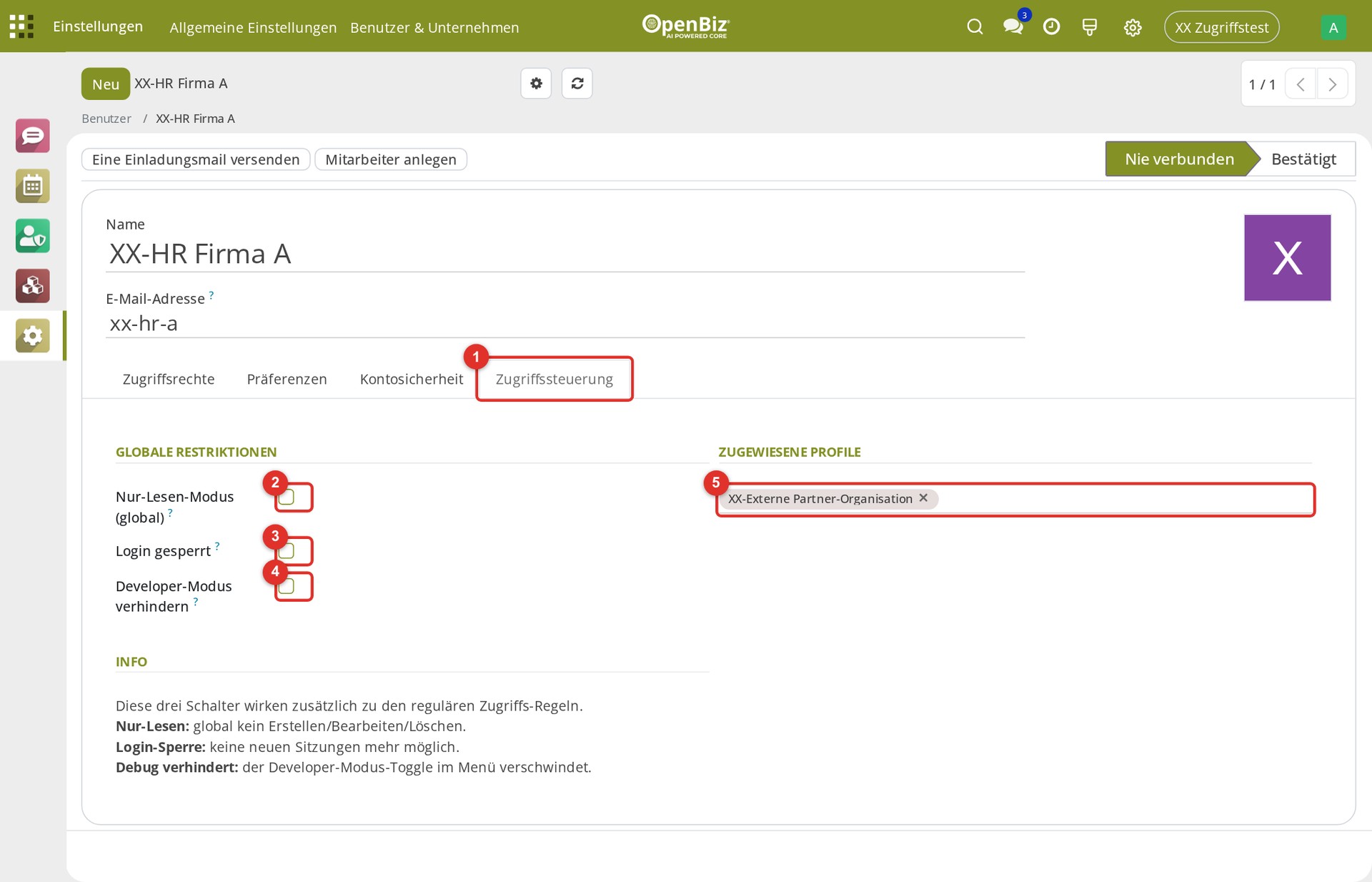
Abbildung 9: Benutzer, Reiter (1) Zugriffssteuerung: (2) Nur-Lesen, (3) Login gesperrt, (4) Developer-Modus verhindern, (5) zugewiesene Profile.
9. Teams: nur Datensätze des eigenen Teams
Ein Team sorgt dafür, dass seine Mitglieder auf bestimmten Modellen nur Datensätze sehen, die einem Teammitglied gehören.
| Feld | Bedeutung |
|---|---|
| Mitglieder | Die Benutzer des Teams. |
| Isolierte Modelle | Auf diesen Modellen wirkt die Trennung, z. B. Verkaufschancen. |
| Besitzer-Feld | Welches Feld bestimmt, wem ein Datensatz gehört. Standard ist «erstellt von» (create_uid), bei Verkaufschancen meist user_id (Verkäufer). Das Feld muss auf allen gewählten Modellen auf einen Benutzer zeigen. |
- Zugriffssteuerung › Teams › Neu, Name eingeben (1).
- Im Reiter Mitglieder (2) die Benutzer wählen.
- Im Reiter Isolierte Modelle (3) die Modelle wählen, z. B. Verkaufschancen.
- Besitzer-Feld (4) prüfen, bei Verkaufschancen
user_ideintragen. Speichern.
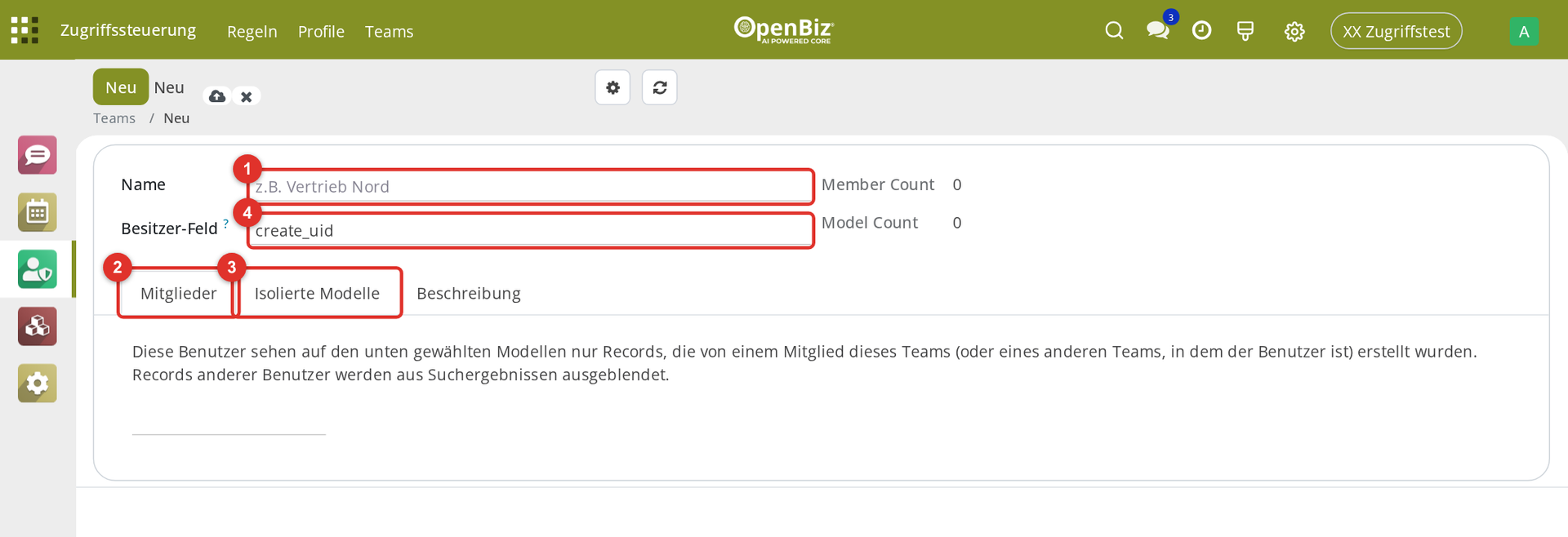
Abbildung 10: Neues Team: (1) Name, (2) Mitglieder, (3) Isolierte Modelle, (4) Besitzer-Feld.
Wer in keinem Team ist, sieht weiterhin alles. Ist jemand in mehreren Teams, sieht er die Datensätze aller seiner Teams.
10. Grenzen und Sicherheit
Die Zugriffssteuerung ist stark beim Aufräumen der Oberfläche und beim Sperren ganzer Modelle. Bei der Trennung einzelner Datensätze gibt es Grenzen, die du kennen musst:
| Thema | Was gilt |
|---|---|
| Sperre ganzer Modelle (ohne Filter) | Echte Sperre: Liste, Lesen und Schnittstellen sind blockiert. |
| Lesen verbieten mit Filter und Teams | Das ist ein Ansichtsfilter: Die Datensätze verschwinden aus Listen und Suche. Wer die Nummer eines Datensatzes kennt (Direktlink), kann ihn trotzdem öffnen. Auch Berichte und Verknüpfungen zeigen ihn. |
| Ausgeblendete Knöpfe und Menüs | Bequemlichkeit, kein Schutz. Wer die Funktion kennt, kann sie technisch weiterhin aufrufen. |
| Nur-Lesen-Modus und Anhänge | Anhänge bleiben auch im Nur-Lesen-Modus hochladbar. |
| Grosse Datenmengen | Lesen verbieten mit Filter rechnet bei jeder Suche alle gesperrten Datensätze aus. Auf sehr grossen Tabellen (z. B. Buchungen) kann das bremsen. |
Für besonders schützenswerte Daten: feste Regeln
Bewerbungen, Lohn- und Gesundheitsdaten trennen wir nicht mit einem Ansichtsfilter, sondern mit festen Regeln im System. Die halten auch einem Direktlink, einem Export und einem Bericht stand.
Beispiel: Das Modul clx_zfv_personalbeschaffung_zugriff trennt Bewerbungen nach Auftraggeber genau so. Die Zugriffssteuerung bleibt dort für Menüs, Knöpfe und Felder zuständig.
11. Beispiel: Rolle «Externe Partner-Organisation»
So ist es in der Test-Datenbank eingerichtet und kann als Vorlage dienen:
| Regel | Einstellung |
|---|---|
| Einstellungen und Apps ausblenden | Modell Kontakt, Menü-Restriktionen: Einstellungen und Apps ausblenden. |
| Geheime Kontakte ausblenden | Modell Kontakt, Lesen verbieten, Filter [('name', 'ilike', 'Geheim')]. |
| Fremde Firmenkontakte nicht bearbeiten | Modell Kontakt, Bearbeiten und Löschen verbieten, Filter [('commercial_partner_id', '!=', user.partner_id.commercial_partner_id.id)]. |
Die Regeln stecken im Profil «Externe Partner-Organisation», das den externen Benutzern zugewiesen ist. Dazu kommt die Feldregel «Telefon nur lesen» aus Kapitel 7.
So sieht es der Benutzer
Angemeldet als «XX-HR Firma A»: Der Kontakt «XX-Geheim Kunde AG» fehlt in der Liste, Einstellungen und Apps sind aus dem Menü verschwunden.
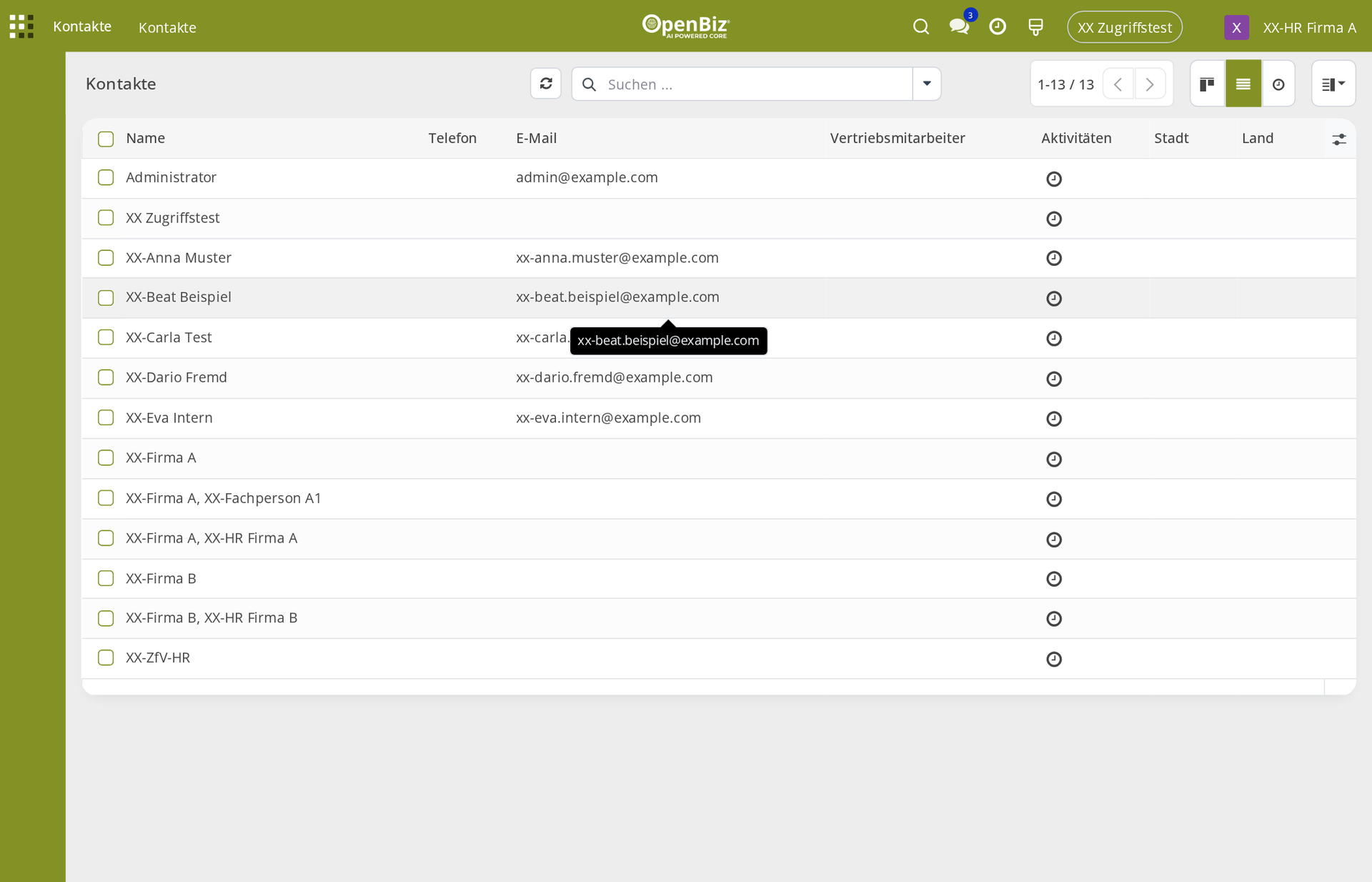
Abbildung 11: Kontaktliste aus Sicht des externen Benutzers, ohne «XX-Geheim Kunde AG».
Versucht derselbe Benutzer, den Kontakt einer anderen Firma zu ändern, bricht das Speichern mit dieser Meldung ab. Die Meldung nennt die Regel.
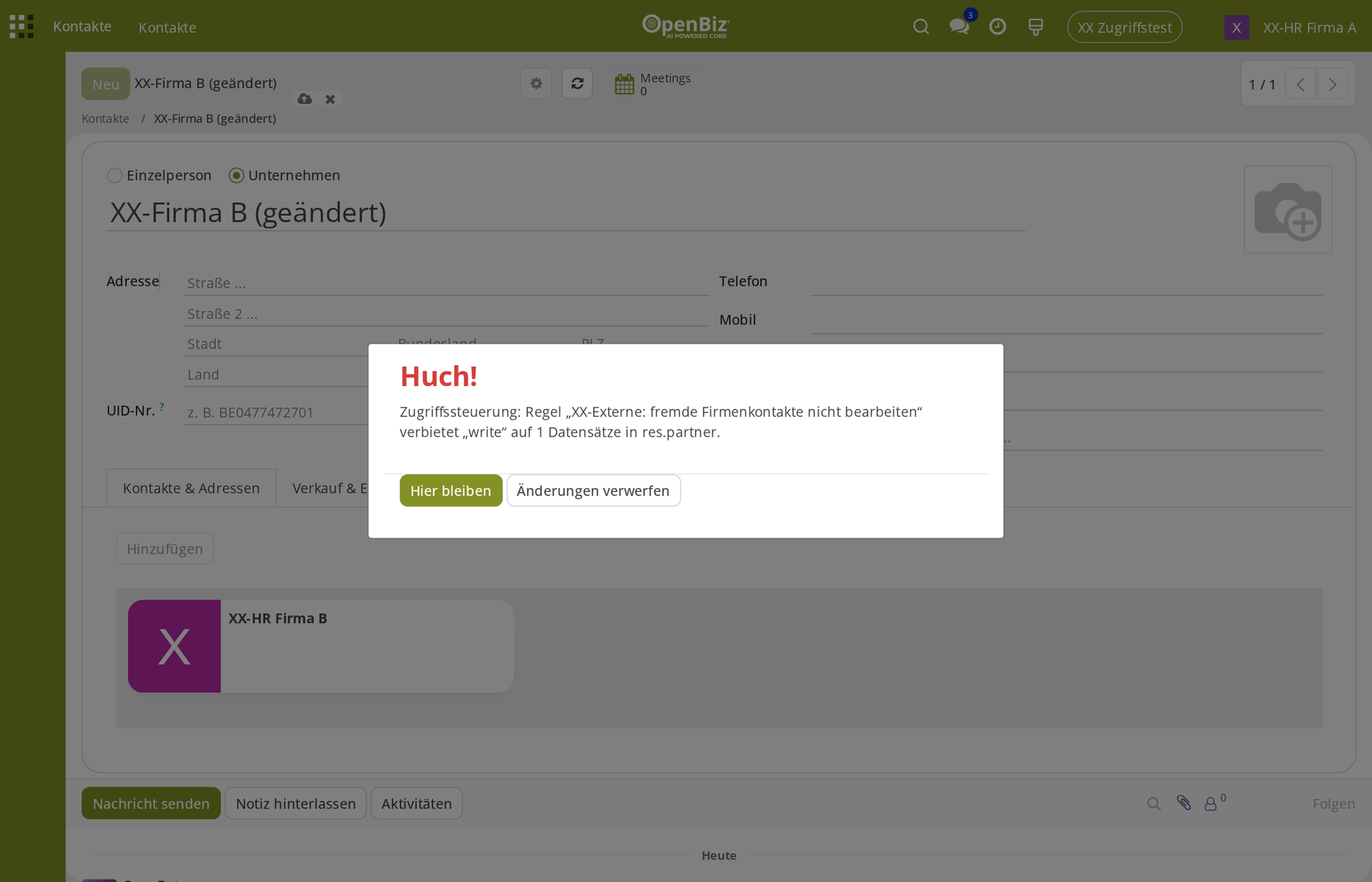
Abbildung 12: Meldung beim Speichern eines fremden Firmenkontakts.
12. Fehlersuche
| Beobachtung | Ursache und Lösung |
|---|---|
| Regel wirkt nicht | Ist sie aktiv? Ist der Benutzer direkt, über eine Gruppe oder ein Profil zugeordnet? Stimmt die Firma? Hat der Benutzer die Seite neu geladen? |
| Menü ist trotz Regel sichtbar | Browser hält die Menüs im Zwischenspeicher: Seite mit Ctrl+Shift+R neu laden. |
| Meldung «Zugriffssteuerung: Regel … verbietet …» | Die Regel greift wie gewollt. Die Meldung nennt die Regel, so findest du sie schnell. |
| Filter lässt sich nicht speichern | Ausdruck prüfen: Klammern, Anführungszeichen, Feldnamen. Die Meldung zeigt den Fehler. |
| Benutzer sieht trotz Filter einen Datensatz über einen Link | Erwartet, siehe Kapitel 10. Für solche Fälle eine feste Regel verwenden. |