OpenBiz Tagesplan: Tagesbetreuung planen, Anwesenheit erfassen, Dienste führen und automatisch abrechnen — für die stundenweise Einzelbetreuung und für den Teamplaner (Gruppen-Setting mit Monatspauschale).
Inhalt
- Überblick
- Grundbegriffe — und das wichtigste Konzept: Betreuung ≠ Arbeitszeit
- Das Menü im Überblick
- Stammdaten: Klienten, Betreuer, Betreuungsorte
- Tagesplanung: Betreuungsblöcke
- Die Timeline-Ansicht bedienen
- Anwesenheit bestätigen & Tagesabschluss
- Dienste (Schichtplan) & Soll-Ist-Vergleich
- Zeiterfassung der Betreuer
- Abrechnung
- Berichte
- Konfiguration
- Berechtigungen / Rollen
- Protokolle am Klienten
Teamplaner (Gruppen-Setting):
- Teamplaner: Gruppenbetreuung planen und abrechnen
- Teamplaner: die Personal-Jahresübersicht
- Teamplaner-Übersicht und Anwesenheit
- Jahresplanung: das Wochenmuster für ein ganzes Jahr
- Kostengutsprache und Pauschal-Abrechnung
-
Konfiguration für den Teamplaner
-
Häufige Fragen
1. Überblick
Der Tagesplan organisiert die Tagesbetreuung: Wer betreut wann, wo und welchen Klienten. Aus den bestätigten Betreuungen entsteht automatisch die Monatsabrechnung (Angebote) je Klient, die dann mit einem Klick und einer Prüfung zur Rechnung gewandelt wird. Für das Personal werden Dienste (geplante Präsenzzeiten) geführt; diese lassen sich der separat erfassten Arbeitszeit (App «Anwesenheiten») gegenüberstellen (Soll-Ist). Die Arbeitszeit selbst wird nicht im Tagesplan gestempelt — sie kommt aus der regulären Zeiterfassung von OpenBiz (siehe Kapitel 2.1 und Kapitel 9).
Kernfunktionen:
- Betreuungsblöcke planen — im Kalender, in der grafischen Timeline oder als Liste.
- Anwesenheit bestätigen (einzeln oder über den Tagesabschluss).
- Dienste (geplante Präsenzzeiten der Betreuer) mit Soll/Ist/Delta.
- Automatische Abrechnung: aus bestätigten Blöcken werden Angebote im Entwurf erzeugt.
- Berichte: Betreuungsstunden, Stunden je Betreuer, Zeit je Klient, Auslastung.
Für das Gruppen-Setting (mehrere Klienten und Betreuer gleichzeitig an einem Ort) kommt der Teamplaner dazu:
- Teamplaner — Jahresübersicht des Personals mit Tätigkeiten und Absenzen.
- Jahresplanung — aus einem Wochenmuster die Termine für ein ganzes Jahr erzeugen.
- Präsenzen — Anwesenheit der Klienten als Nachweis (nicht abrechnungsrelevant).
- Pauschal-Abrechnung — fester Monatsbetrag über eine Kostengutsprache.
Die Kapitel 5–10 beschreiben die Einzelbetreuung, die Kapitel 15–20 den Teamplaner.
2. Grundbegriffe
Vier Begriffe muss man auseinanderhalten:
| Begriff | Bedeutung |
|---|---|
| Betreuungsblock (Slot) | Eine konkrete Betreuung: 1 Klient + 1 Betreuer + 1 Ort + Zeitfenster. Grundlage der Abrechnung. |
| Dienst (Schicht) | Die geplante Präsenzzeit eines Betreuers (Soll) — unabhängig vom einzelnen Klienten. Grundlage der Personalplanung. |
| Zeiterfassung (App «Anwesenheiten») | Die tatsächlich gestempelte Arbeitszeit des Betreuers (Ist). |
| Ort / Raum | Wo betreut wird (z. B. Garten, Küche, Stube, Werkraum). |
| Präsenz | Die geplante Anwesenheit eines Klienten im Gruppen-Setting (Teamplaner). Dient dem Nachweis, nicht der Abrechnung — siehe Kapitel 17. |
| Kostengutsprache | Die Vereinbarung mit dem Kostenträger über eine feste Monatspauschale — siehe Kapitel 19. |
2.1 Das wichtigste Konzept: Betreuung ≠ Arbeitszeit
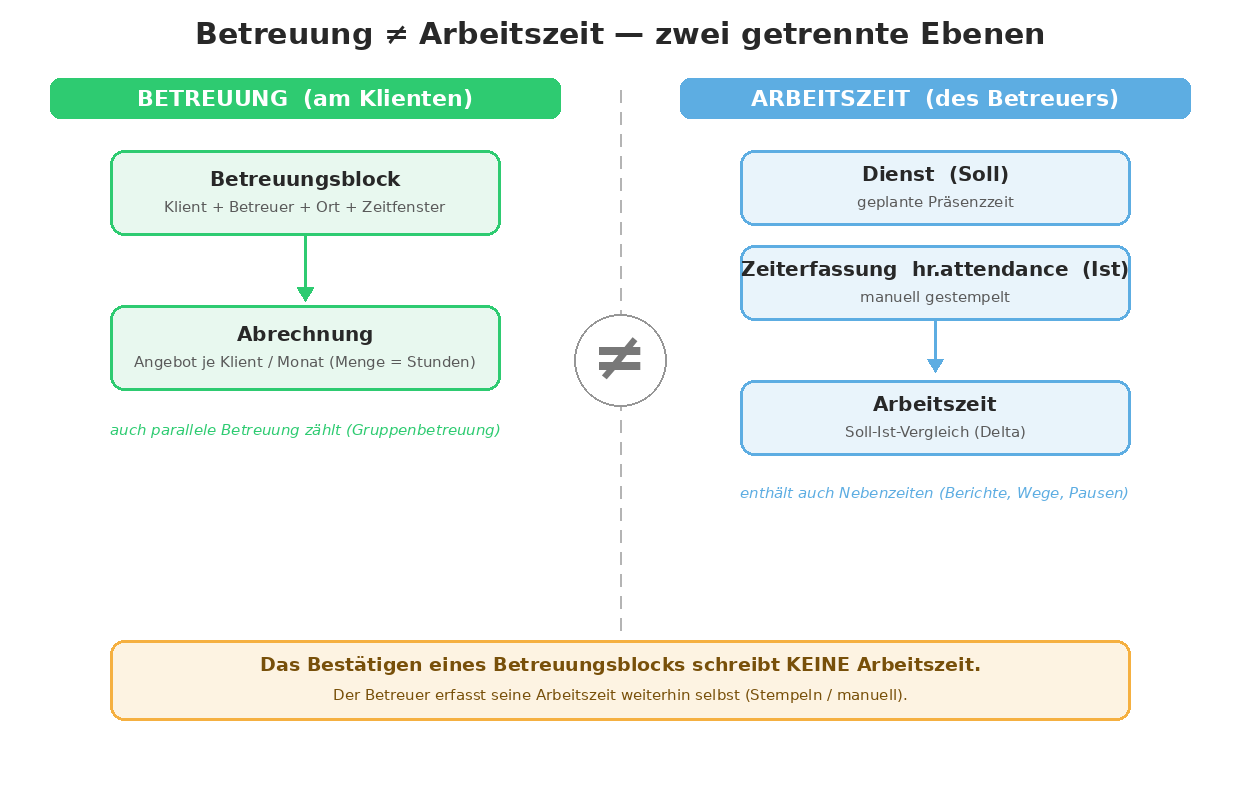
Merksatz: Die Betreuung eines Klienten und die Arbeitszeit eines Betreuers sind zwei getrennte Ebenen. Das Bestätigen eines Betreuungsblocks erzeugt keine Zeiterfassung.
Warum getrennt? Wegen der Gruppenbetreuung. Ein Betreuer kann zur selben Zeit mehrere Klienten parallel betreuen (z. B. 09:00–11:00 Uhr Klient A und Klient B im selben Raum). Das sind zwei Betreuungsblöcke, aber nur zwei Stunden Arbeitszeit — nicht vier. Würde man die Arbeitszeit aus den Blöcken ableiten, käme eine Doppelzählung heraus.
Zweiter Grund — Nebenzeiten. Ein Betreuer arbeitet auch ausserhalb der Betreuungsblöcke: Berichte und Protokolle schreiben, Vor- und Nachbereitung, Übergaben, Wege zwischen den Räumen, Pausen usw. Diese Zeiten stecken in keinem Betreuungsblock. Würde man die Arbeitszeit aus den Blöcken ableiten, würde sie diese Nebenzeiten unterschlagen.
Beides zusammen bedeutet: Die Summe der Betreuungsblöcke ist nicht die tatsächliche Arbeitszeit (Gruppenbetreuung zählt zu viel, Nebenzeiten fehlen). Deshalb kann die Arbeitszeit nicht aus den Blöcken erzeugt werden — der Betreuer erfasst seine Arbeitszeit nach wie vor selbst (Stempeln/manuell in der Zeiterfassung).
Deshalb:
- Betreuungsblöcke → zählen für die Abrechnung am Klienten (jede Betreuung wird verrechnet, auch parallele).
- Arbeitszeit des Betreuers → kommt ausschliesslich aus Diensten (Soll) und der Zeiterfassung in der App «Anwesenheiten» (Ist), nie aus Betreuungsblöcken. Sie wird weiterhin manuell/gestempelt erfasst.
Beispiel Gruppenbetreuung: Betreuerin Sara Keller betreut 09:00–11:00 Uhr im Garten gleichzeitig Felix Kunz, Ida Baumann und Clara Kunz.
- Das sind 3 Betreuungsblöcke → 3 verrechnete Betreuungen (je 2 h am jeweiligen Klienten).
- Saras Arbeitszeit dafür sind 2 Stunden — die stehen in ihrem Dienst (Soll) und in der Zeiterfassung (Ist), nicht als 6 Stunden aus den Blöcken.
3. Das Menü im Überblick
Die App Tagesplan hat folgende Menüpunkte:
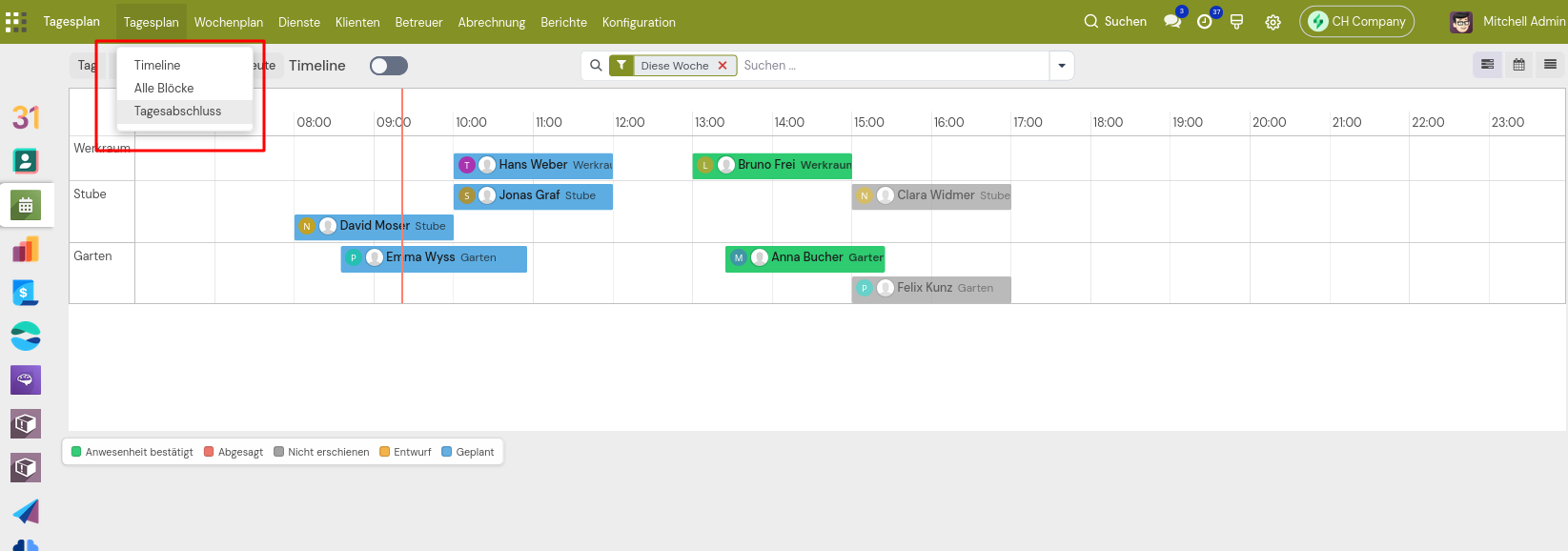
- Tagesplan — die Einzelbetreuung
- Timeline — grafische Planungsansicht (Ressourcen-/Balkenplan).
- Alle Blöcke — Liste/Pivot/Graph aller Betreuungsblöcke.
- Tagesabschluss — Anwesenheiten eines Tages gesammelt bestätigen.
- (Die klassische Kalenderansicht ist über den Ansichts-Umschalter oben rechts erreichbar.)
- Teamplaner — das Gruppen-Setting (siehe Kapitel 15–20)
- Übersicht — alle Orte mit Betreuern und Klienten; hier wird die Anwesenheit bestätigt.
- Teamplaner — Personal-Jahresübersicht mit Tätigkeiten und Absenzen.
- Jahresplanung — Wochenmuster und Generator für das ganze Jahr.
- Kostengutsprachen — Pauschal-Vereinbarungen je Klient.
- Anwesenheits-Nachweis — Auswertung der bestätigten Anwesenheiten.
- Dienste — Schichtplan der Betreuer (Liste + Timeline).
- Klienten — betreute Personen.
- Betreuer — als Betreuer gekennzeichnete Mitarbeitende.
- Abrechnung
- Monatsabrechnung — automatisch erzeugte Angebote je Klient/Monat.
- Nicht verrechnet — bestätigte Blöcke ohne Position.
- Berichte — Betreuungsstunden, Abrechnungsstatus, Stunden je Betreuer, Zeit je Klient, Auslastung Orte.
- Konfiguration — Betreuungsorte, Bereiche/Teams, Einstellungen.
4. Stammdaten
4.1 Betreuungsorte
Konfiguration → Betreuungsorte. Räume/Bereiche, in denen betreut wird (z. B. Garten, Küche, Stube, Werkraum). Jeder Betreuungsblock hat einen Ort.

4.2 Klienten
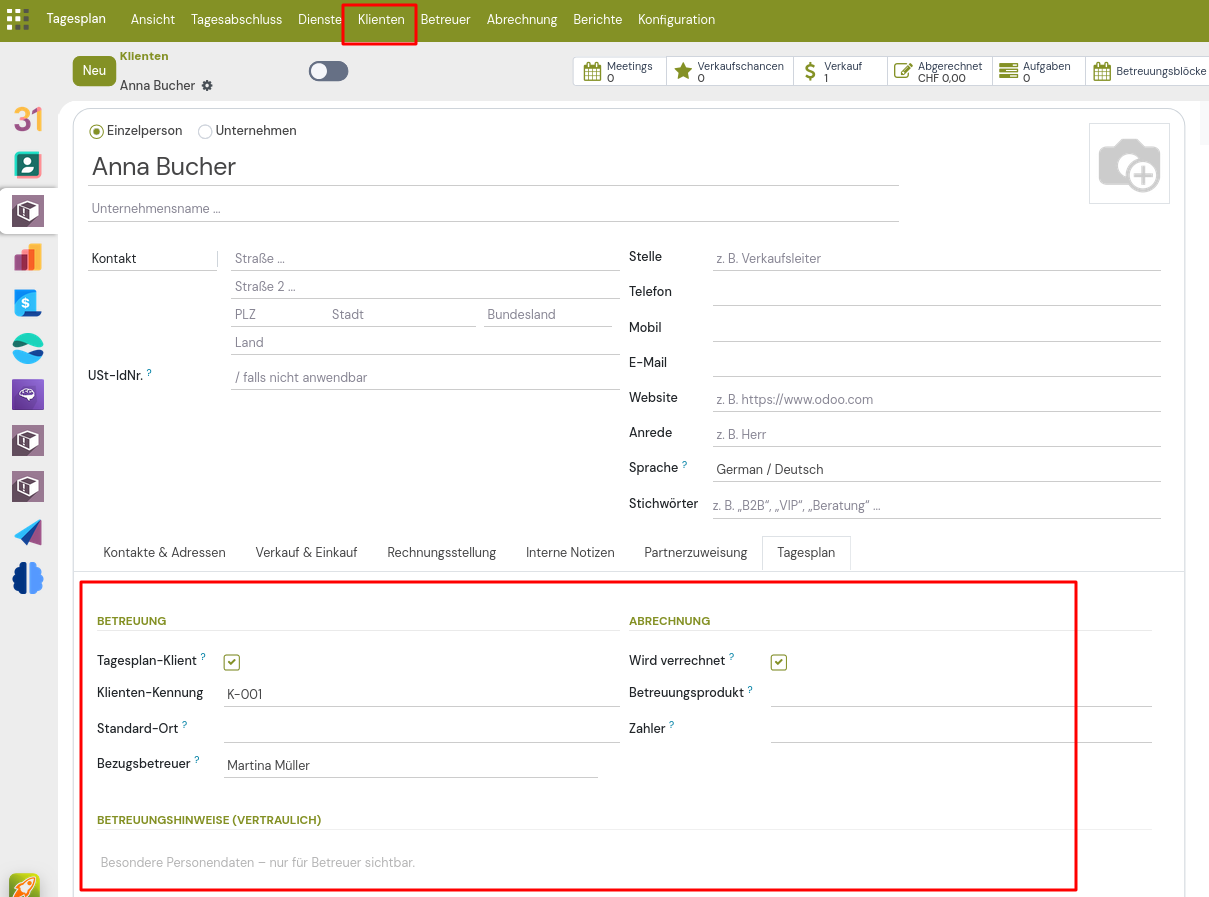
Klienten. Zeigt die betreuten Personen. Ein Klient wird über das Feld „ist Tagesplan-Klient" gekennzeichnet. Relevante Felder am Klienten:
- Wird verrechnet — steuert, ob Betreuungen dieses Klienten abgerechnet werden.
- Betreuungsprodukt — das Produkt, das auf die Angebotszeilen kommt (leer = Firmen-Standardprodukt). Die MWST kommt aus diesem Produkt (siehe Kapitel 10).
- Zahler — abweichender Rechnungsempfänger (z. B. Gemeinde/Angehörige). Leer = Klient zahlt selbst.
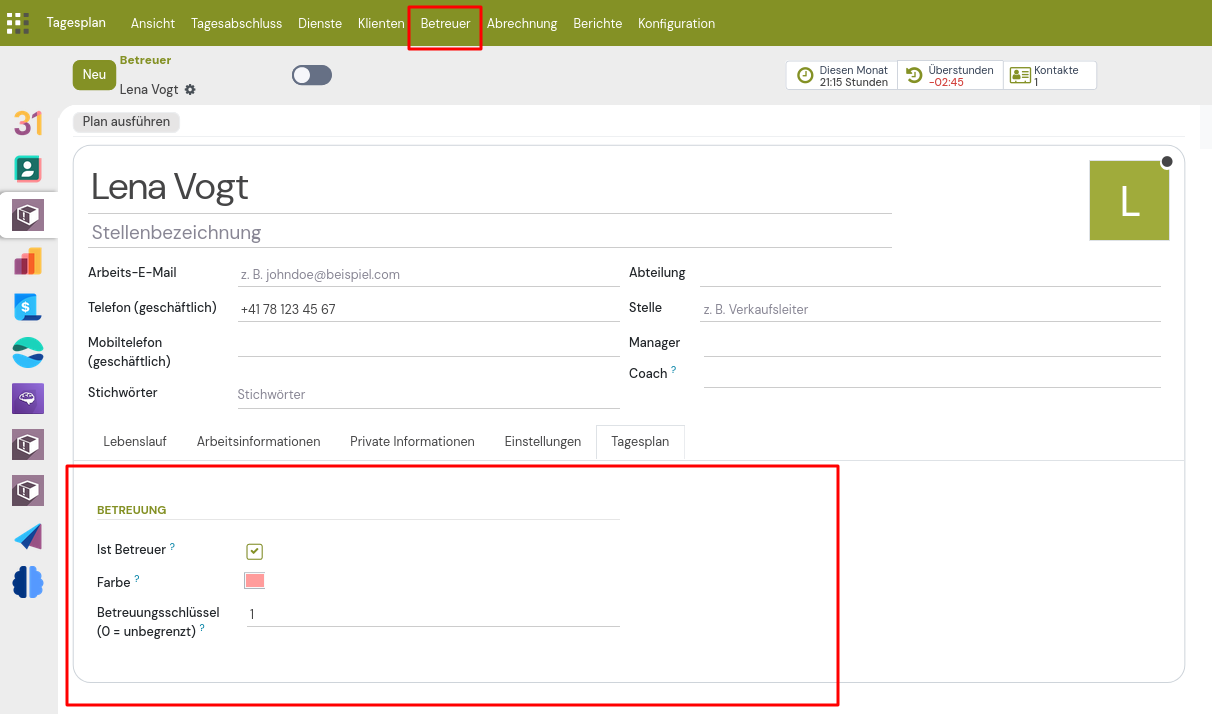
4.3 Betreuer
Betreuer. Zeigt die als Tagesplan-Betreuer gekennzeichneten Mitarbeitenden. Am Mitarbeitenden werden gesetzt:
- Tagesplan-Betreuer (Flag) — nur so erscheint die Person hier und ist wählbar.
- Farbe — Kennfarbe des Betreuers (Avatar/Timeline).
- Max. parallele Klienten — wie viele Klienten dieser Betreuer gleichzeitig betreuen darf (0 = unbegrenzt, Standard 1). Steuert die Überlappungsprüfung bei der Planung.
5. Tagesplanung: Betreuungsblöcke
Ein Betreuungsblock verbindet Klient + Betreuer + Ort + Zeit. Du legst ihn in einer der Ansichten an: Timeline, Kalender oder Liste (Alle Blöcke).
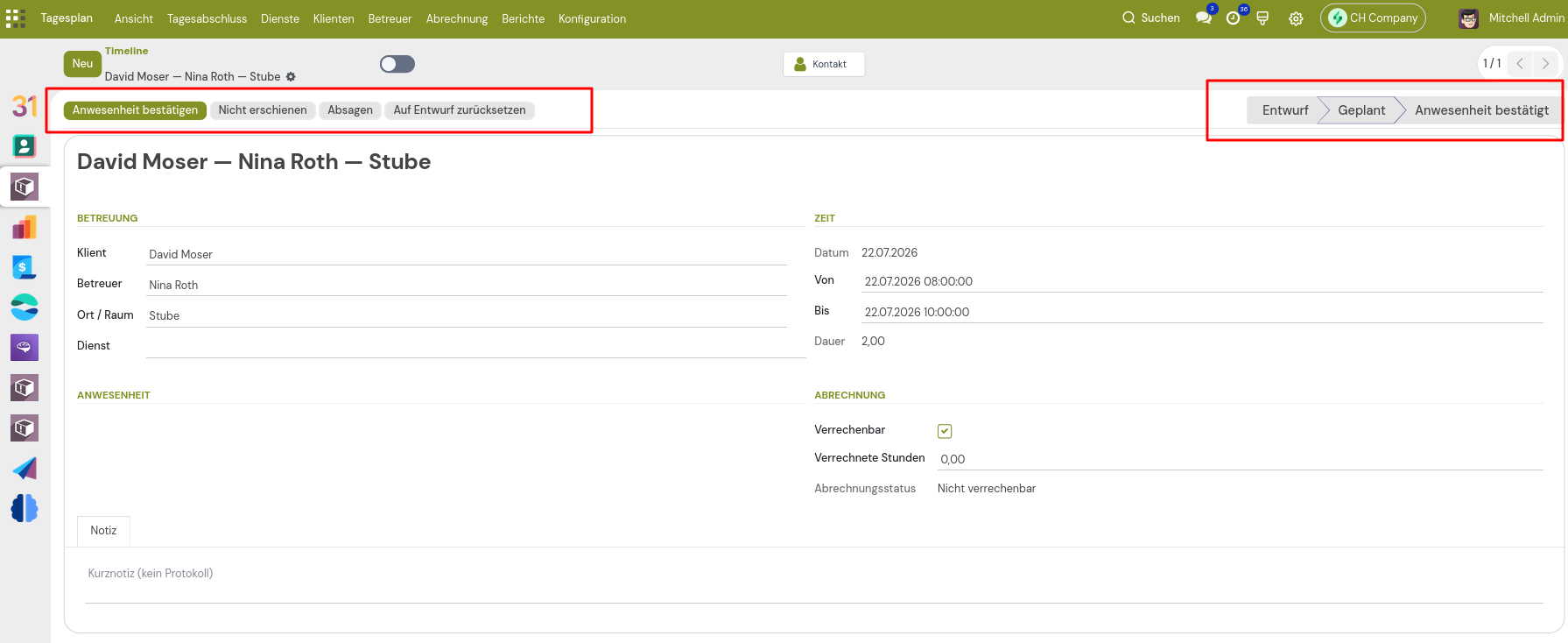
5.1 Status-Ablauf eines Blocks
| Status | Bedeutung | Farbe in der Timeline |
|---|---|---|
| Entwurf | Neu angelegt, noch nicht fix. | 🟠 Orange |
| Geplant | Bestätigt eingeplant/fix. | 🔵 Blau |
| Anwesenheit bestätigt | Klient war da → wird verrechnet. | 🟢 Grün |
| Nicht erschienen | Klient kam nicht (Platz war reserviert → wird i. d. R. trotzdem verrechnet). | ⚪ Grau |
| Abgesagt | Betreuung fällt aus → keine Verrechnung. | 🔴 Rot |
5.2 Regeln bei der Planung
- Ein Klient kann nicht doppelt zur selben Zeit belegt werden (hart verboten).
- Ein Betreuer darf nur so viele parallele Klienten haben, wie in „Max. parallele Klienten" erlaubt (Gruppenbetreuung).
6. Die Timeline-Ansicht bedienen
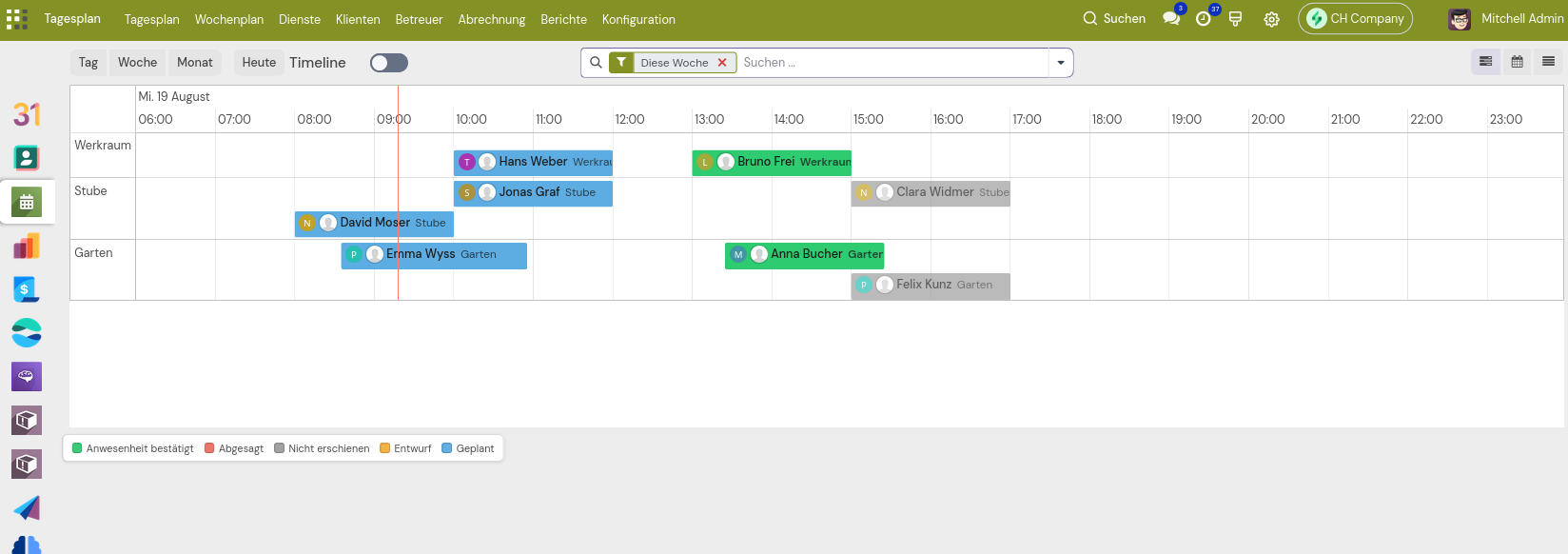
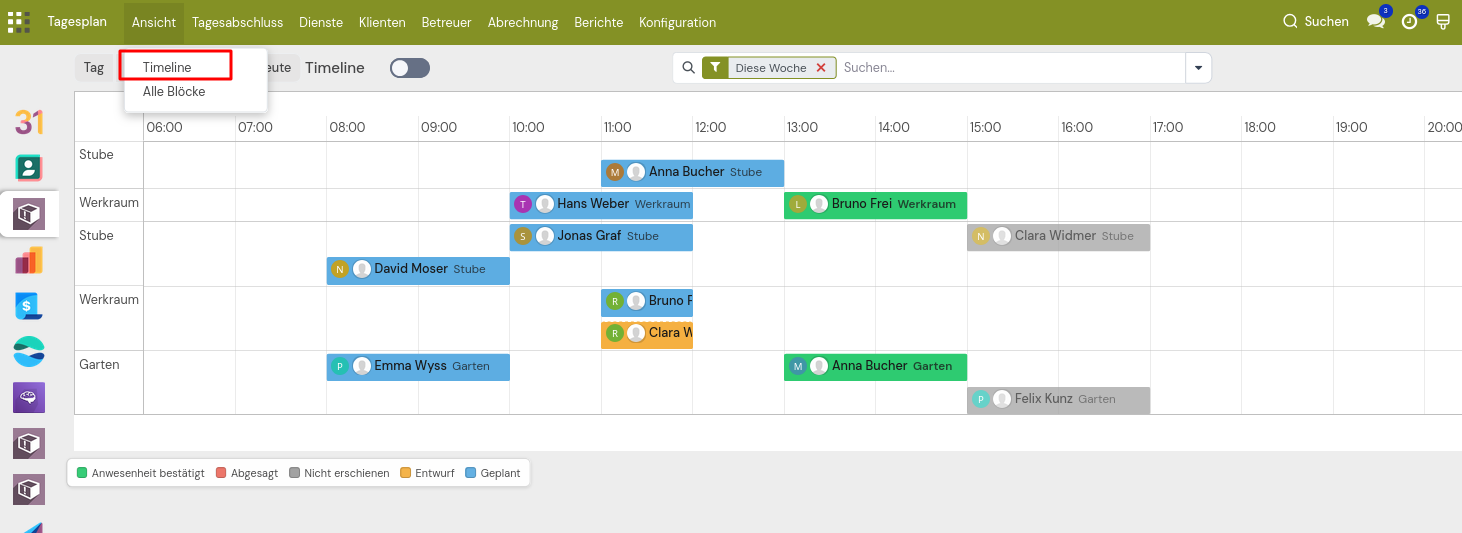
Ansicht → Timeline. Die Timeline ist ein grafisches Planungsbrett: waagrechte Zeitachse, links eine Zeile pro Ort (bzw. pro Betreuer, siehe unten), und die Betreuungen als farbige Balken.
6.1 Elemente
- Balkenfarbe = Status (siehe Tabelle oben; Legende unten in der Ansicht).
- Linkes Badge (Buchstabe) = Betreuer (Initiale + Kennfarbe).
- Runder Avatar = Klient.
- Zeile = Ort/Raum; der Ort steht zusätzlich am Balkenende.
6.2 Skalen und Navigation
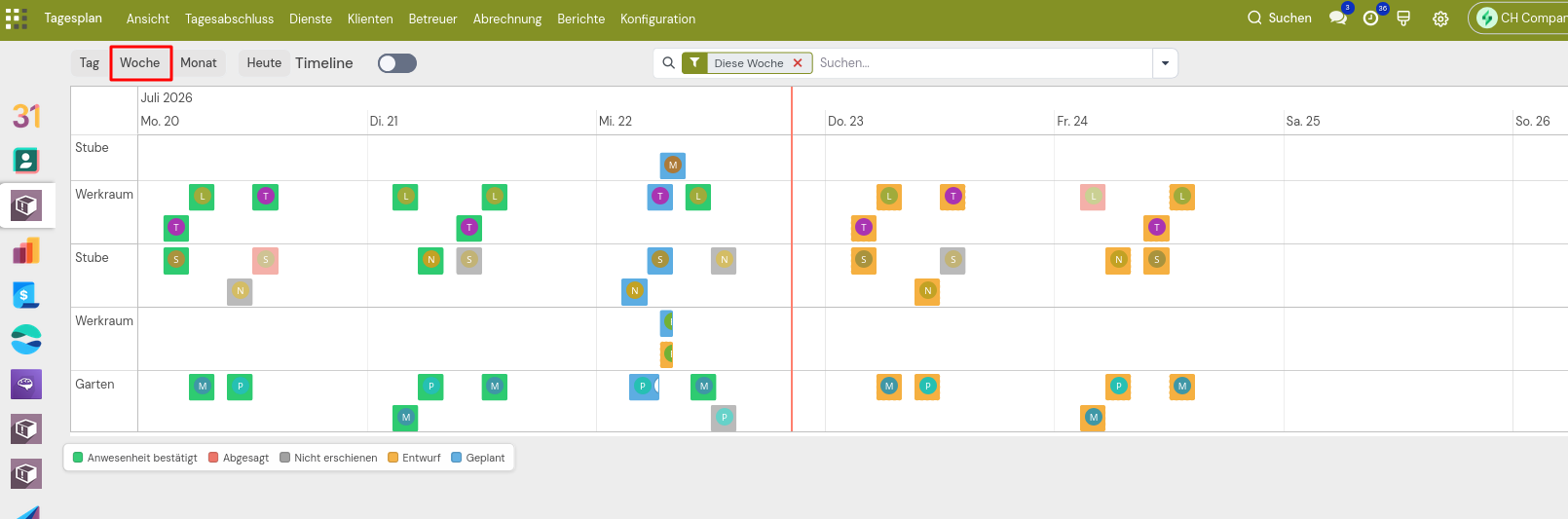
- Tag / Woche / Monat — Umschalten oben links. In der Tagesansicht läuft die Achse von 06:00 bis 24:00 (die Nachtstunden sind ausgeblendet).
- Heute — springt auf den heutigen Tag.
- Zoomen — Strg + Mausrad.
6.3 Planen per Maus
- Verschieben — den ganzen Balken mit der Maus an eine andere Zeit/Zeile ziehen und loslassen; das setzt die Zeit (bzw. den Ort) neu.
- Öffnen — Klick auf den Balken öffnet den Betreuungsblock; Klick auf den Klienten-Avatar öffnet den Kontakt des Klienten.
Ob per Maus geplant werden darf, hängt von der Berechtigung ab: nur Teamleitung und höher dürfen verschieben. Die Dauer eines Blocks (Anfang/Ende) wird im Block-Formular gesetzt, nicht durch Ziehen an den Balkenkanten.
6.4 Gruppierung
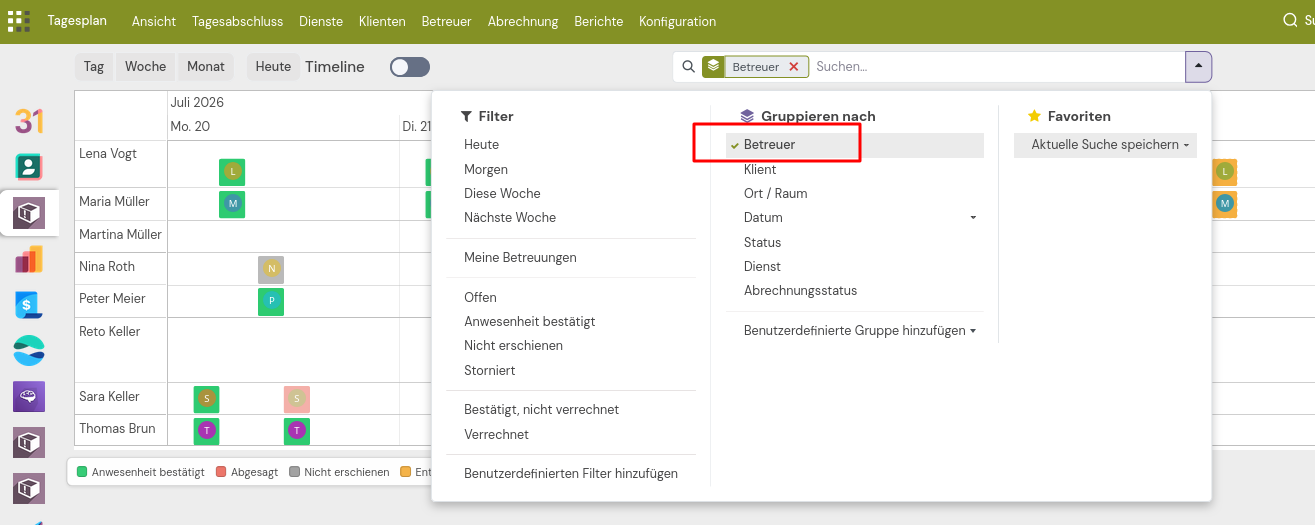
Standard ist die Gruppierung nach Ort. Über die Gruppieren-nach-Funktion in der Suchleiste kann nach Betreuer, Klient, Status u. a. umgruppiert werden — die Zeilen der Timeline ändern sich entsprechend.
7. Anwesenheit bestätigen & Tagesabschluss
Sobald ein Klient tatsächlich da war, wird der Block „Anwesenheit bestätigt". Damit entsteht (bei verrechenbarem Klienten) automatisch die Abrechnungsposition.
7.1 Einzeln
Im Block-Formular auf „Anwesenheit bestätigen" klicken. Die verrechneten Stunden werden dabei automatisch auf die Blockdauer gesetzt, sofern nicht bereits ein abweichender Wert erfasst wurde.
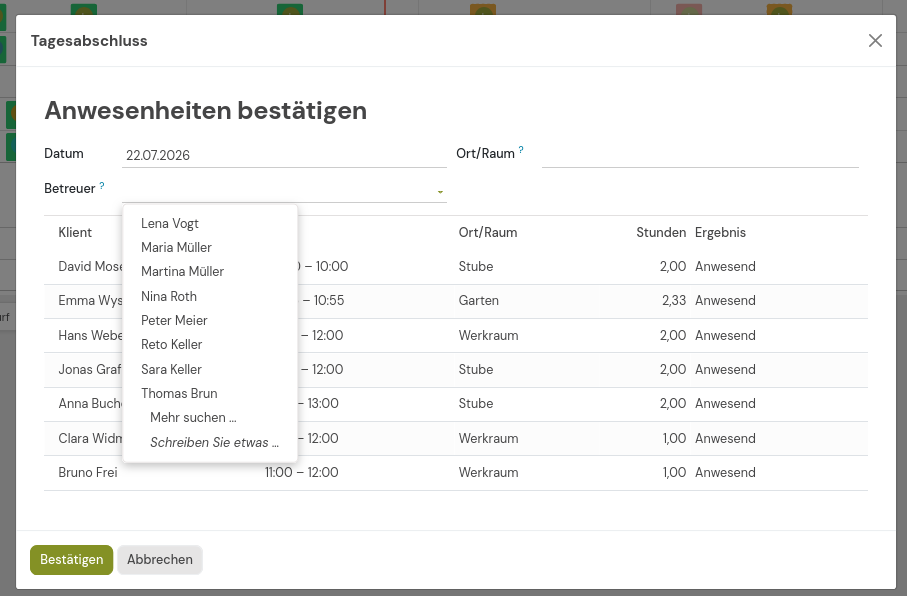
7.2 Gesammelt über den Tagesabschluss
Tagesabschluss öffnet einen Assistenten, in dem alle offenen Betreuungen eines Tages auf einmal bestätigt (oder als „nicht erschienen" markiert) werden — inkl. Möglichkeit, die verrechneten Stunden je Zeile anzupassen.
7.3 Nicht erschienen / Absagen
- Nicht erschienen — der Platz war reserviert; standardmässig wird trotzdem verrechnet (steuerbar in den Einstellungen, siehe unten).
- Absagen — die Betreuung fällt aus und wird nicht verrechnet; eine bereits erzeugte Position wird entfernt.
8. Dienste (Schichtplan) & Soll-Ist-Vergleich
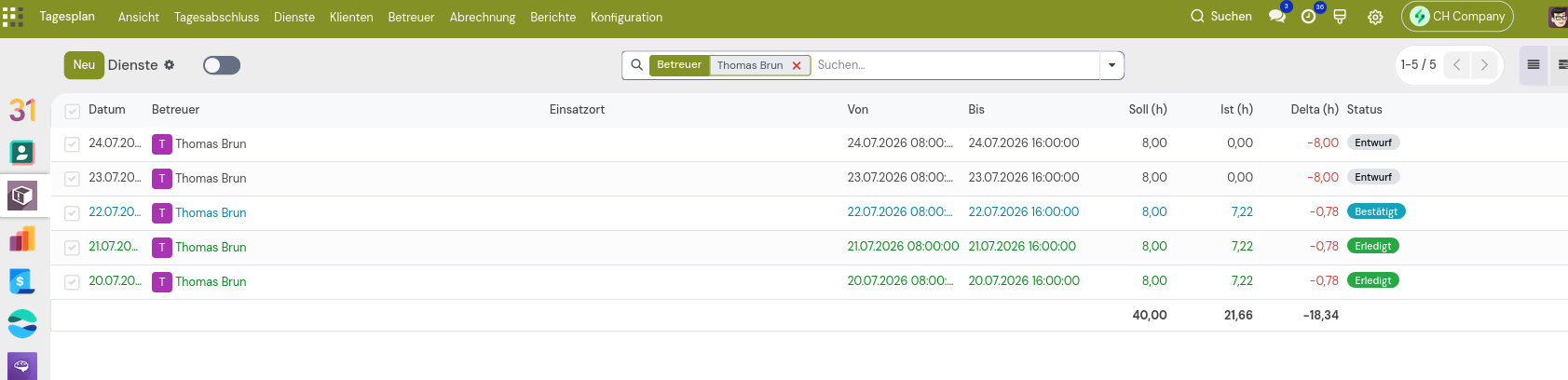
Dienste. Ein Dienst ist die geplante Präsenzzeit eines Betreuers (Soll) — z. B. „Thomas Brun, Montag 08:00–16:00". Der Dienst ist unabhängig vom einzelnen Klienten und dient der Personalplanung.
Je Dienst siehst du:
- Soll (h) — geplante Stunden (aus dem Zeitfenster).
- Ist (h) — tatsächlich gestempelte Stunden (aus der App «Anwesenheiten», siehe Kapitel 9).
- Delta (h) — Abweichung Soll ↔ Ist.

8.1 Dienste-Timeline
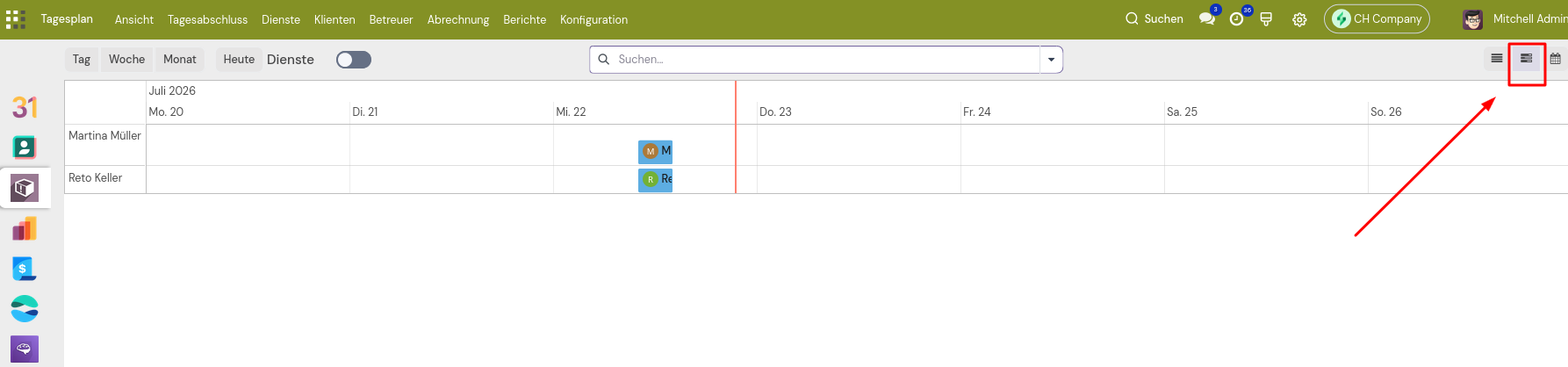
Über den Ansichts-Umschalter (oben rechts) gibt es zusätzlich die Timeline der Dienste: eine Zeile pro Betreuer, die Dienste als Balken über die Woche — der grafische Dienstplan. (Hier ist der ganze Tag sichtbar, damit auch Frühdienste vor 06:00 angezeigt werden.)
Wichtig: Aus den Diensten — nicht aus den Betreuungsblöcken — ergibt sich die Arbeitszeit des Betreuers.
9. Zeiterfassung der Betreuer
Die tatsächliche Arbeitszeit der Betreuer wird über die Standard-Anwesenheitserfassung von OpenBiz (App «Anwesenheiten») erfasst — z. B. per Badge, Kiosk/App oder manuell. Der Tagesplan liest diese Ist-Zeiten und stellt sie im Dienst dem Soll gegenüber.
Das Bestätigen eines Betreuungsblocks schreibt bewusst KEINE Arbeitszeit — siehe Abschnitt 2.1. Grund: bei Gruppenbetreuung würde parallele Betreuung doppelt zählen, und Nebenzeiten (Berichte, Vor-/Nachbereitung, Wege, Pausen) stecken in keinem Block. Deshalb erfasst der Betreuer seine Arbeitszeit weiterhin selbst (Stempeln/manuell); der Tagesplan liest sie nur für den Soll-Ist-Vergleich.
9.1 Was die Anwesenheitsliste zeigt
Jede Zeile ist eine Stempelung eines Betreuers:
| Spalte | Bedeutung |
|---|---|
| Mitarbeiter | Der Betreuer, der gestempelt hat. |
| Check-in | Beginn der erfassten Arbeitszeit (gestempelt oder manuell erfasst). |
| Check-out | Ende der erfassten Arbeitszeit. |
| Arbeitsstunden | Die daraus berechnete Dauer (Check-out − Check-in). Das ist das Ist. |
Genau diese Arbeitsstunden greift der Tagesplan im Dienst auf und stellt sie dem geplanten Soll gegenüber:
- Soll = geplante Dienstzeit (z. B. 08:00–16:00 → 8 h),
- Ist = Summe der gestempelten Arbeitsstunden im Dienstfenster,
- Delta = Ist − Soll (positiv = mehr, negativ = weniger gearbeitet als geplant).
Beispiel: Steht bei Thomas Brun in der Liste eine Stempelung von 08:00 bis ca. 15:13, sind das rund 7,2 Arbeitsstunden. In seinem Dienst mit Soll 8 h ergibt das ein Ist von ~7,2 h und ein Delta von ~−0,8 h. Fehlt für einen Dienst jede Stempelung, bleibt Ist = 0 und das Delta entspricht dem vollen Soll — der Betreuer hat (noch) nicht gestempelt.
10. Abrechnung
10.1 Wie Angebote entstehen
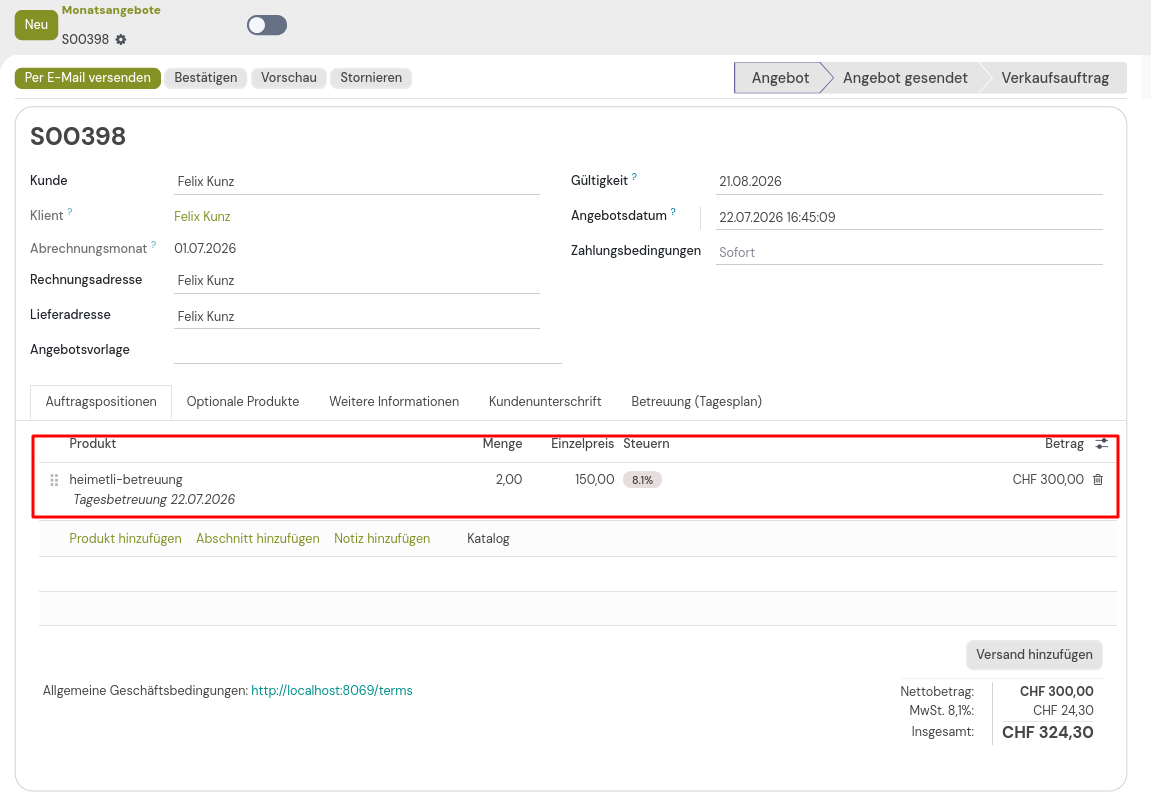
Beim Bestätigen der Anwesenheit (bzw. bei „nicht erschienen", falls verrechenbar) wird automatisch ein Angebot je Klient und Monat im Entwurf gesucht oder angelegt und die Betreuung als Position eingetragen. Die Menge ergibt sich aus den verrechneten Stunden der bestätigten Blöcke.
- Es gibt ein Entwurfs-Angebot je Klient und Monat.
- Bereits gesendete/bestätigte Angebote werden nicht stillschweigend verändert (es entsteht ggf. ein zweites Angebot; Hinweis im Chatter).
Gilt nur für die Einzelbetreuung. Klienten im Teamplaner werden nicht stundenweise, sondern über eine monatliche Pauschale abgerechnet — die entsteht unabhängig von der Anwesenheit. Siehe Kapitel 19.

10.2 Granularität der Angebotszeilen
In den Einstellungen wählbar:
- Pro Block (Standard) — jede Betreuung eine eigene Zeile.
- Pro Tag — alle Betreuungen eines Klienten an einem Tag in einer Zeile summiert.
10.3 Nichterscheinen verrechnen
Einstellung „Nichterscheinen verrechnen" (Standard: an): ein als „nicht erschienen" markierter Block wird trotzdem verrechnet (der Platz war reserviert). Aus → Nichterscheinen wird nicht verrechnet.
10.4 Abweichender Zahler
Ist am Klienten ein Zahler hinterlegt (z. B. Gemeinde), läuft das Angebot auf diesen Rechnungsempfänger.
10.5 MWST
Die MWST wird vom Produkt gesteuert. Was am Betreuungsprodukt als Steuer hinterlegt ist (z. B. ausgenommen nach Art. 21, oder ein Steuersatz), landet automatisch in der Angebotsposition. Ist am Produkt keine Steuer hinterlegt, erscheint auch keine. Es gibt keine separate MWST-Einstellung im Tagesplan.
10.6 Nicht verrechnet / Abrechnungsstatus
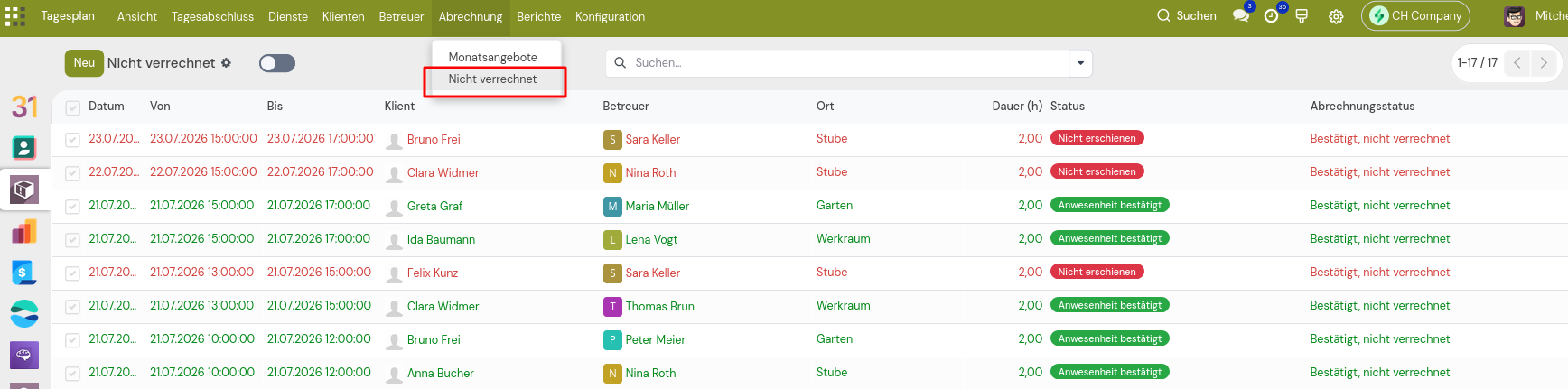
- Abrechnung → Nicht verrechnet — bestätigte Blöcke, die (noch) keine Position haben.
- Berichte → Abrechnungsstatus — Auswertung nach Abrechnungsstand.
11. Berichte
Unter Berichte (jeweils als Pivot/Graph):
- Betreuungsstunden — geleistete Betreuungsstunden (aus Slots) je Klient/Zeitraum.
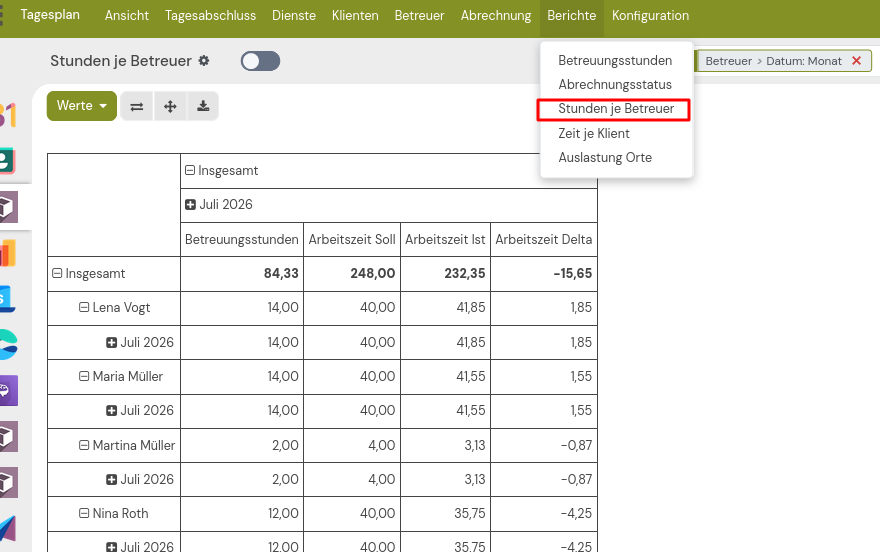
- Stunden je Betreuer — Arbeitszeit (aus Diensten/Anwesenheit) je Betreuer.
- Zeit je Klient — Betreuungszeit je Klient.
- Auslastung Orte — Belegung der Räume.
Bewusst getrennt: „Betreuungsstunden" (aus Blöcken) und „Stunden je Betreuer" (aus Diensten/Anwesenheit) sind unterschiedliche Grössen — siehe Kapitel 2.
12. Konfiguration
Konfiguration → Einstellungen (Bereich Tagesplan):
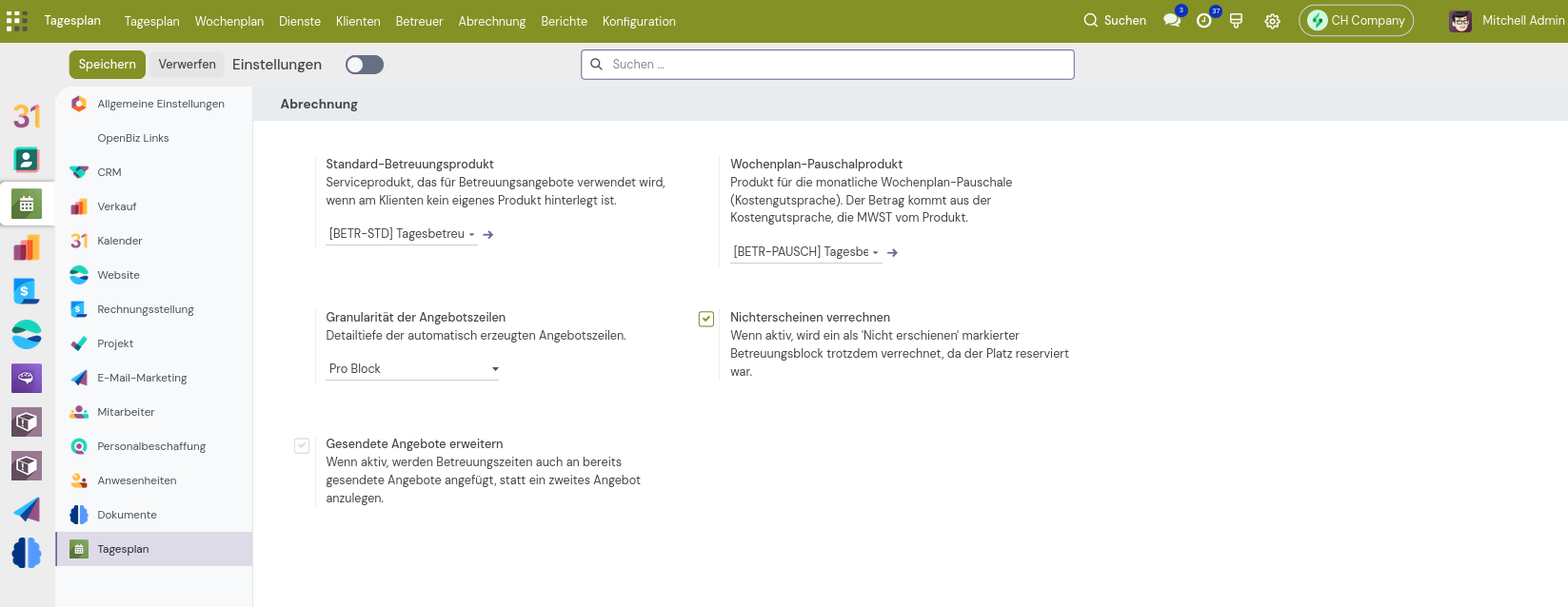
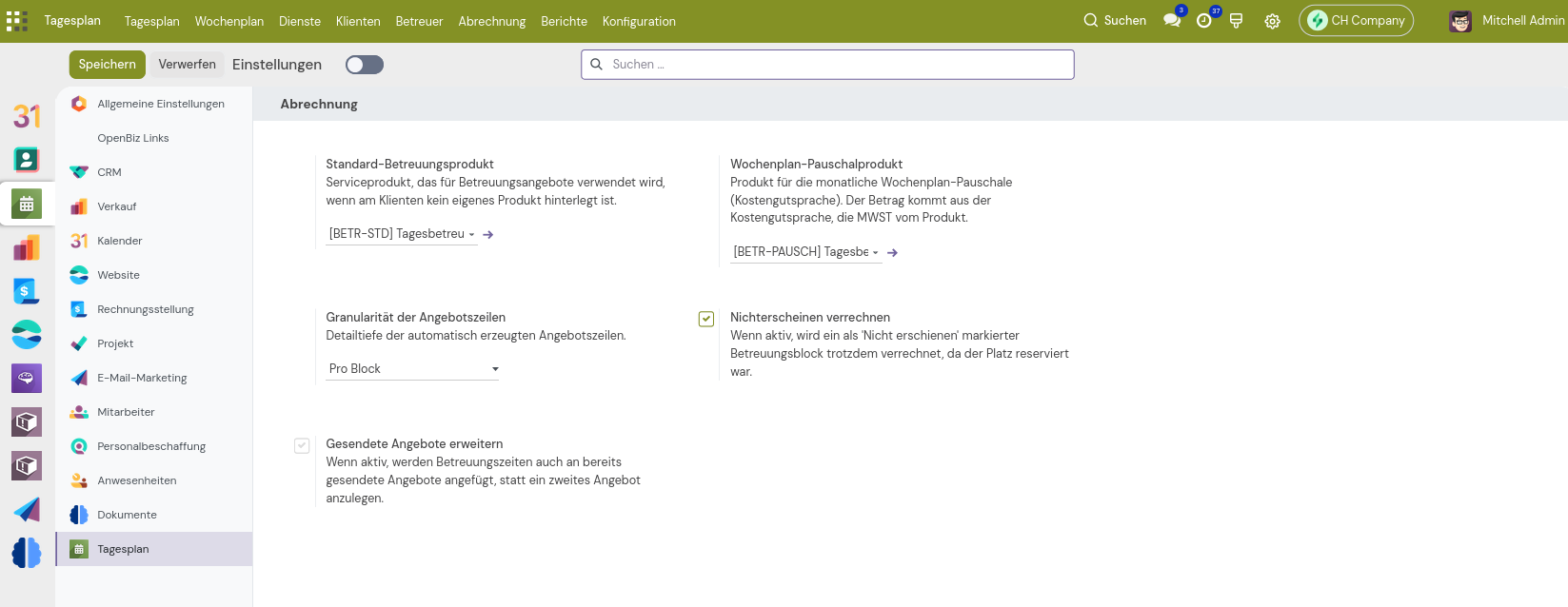
- Standard-Betreuungsprodukt — Produkt für die Abrechnung, wenn am Klienten keines hinterlegt ist. (Steuert auch die MWST — siehe 10.5.)
- Granularität der Angebotszeilen — pro Block / pro Tag.
- Nichterscheinen verrechnen — ein/aus.
- Gesendete Angebote erweitern — ob Betreuungen auch an bereits gesendete Angebote angefügt werden (aus = es entsteht ein zweites Angebot).
Konfiguration → Betreuungsorte — die Räume/Bereiche pflegen.
Konfiguration → Bereiche/Teams — die Organisationsbereiche für den Teamplaner (siehe 16.4).
Für den Teamplaner kommt in den Einstellungen zusätzlich das Wochenplan-Pauschalprodukt dazu (siehe Kapitel 20).
13. Berechtigungen / Rollen
Drei aufeinander aufbauende Rollen:
| Rolle | Darf |
|---|---|
| Betreuer | Alle Betreuungen lesen, aber nur eigene bearbeiten/bestätigen. |
| Teamleitung | Alle Betreuungen planen (auch per Maus in der Timeline), Dienste führen. |
| Manager | Zusätzlich Konfiguration/Einstellungen. |
Zusätzlich gilt die Multi-Company-Trennung: jede Firma sieht nur ihre eigenen Daten (Betreuungen, Dienste, Orte, Auswertungen).
Hinweis zu den Teamplaner-Ansichten: Übersicht und Teamplaner zeigen an, sie werden nicht direkt bearbeitet — Balken lassen sich dort nicht verschieben. Ein Klick öffnet den dahinterliegenden Datensatz (Präsenz, Dienst oder Absenz), und dort wird bearbeitet. Einzige Ausnahme: der Knopf „Neuer Termin" in der Übersicht legt eine Klienten-Präsenz an (siehe 17.5).
14. Protokolle am Klienten
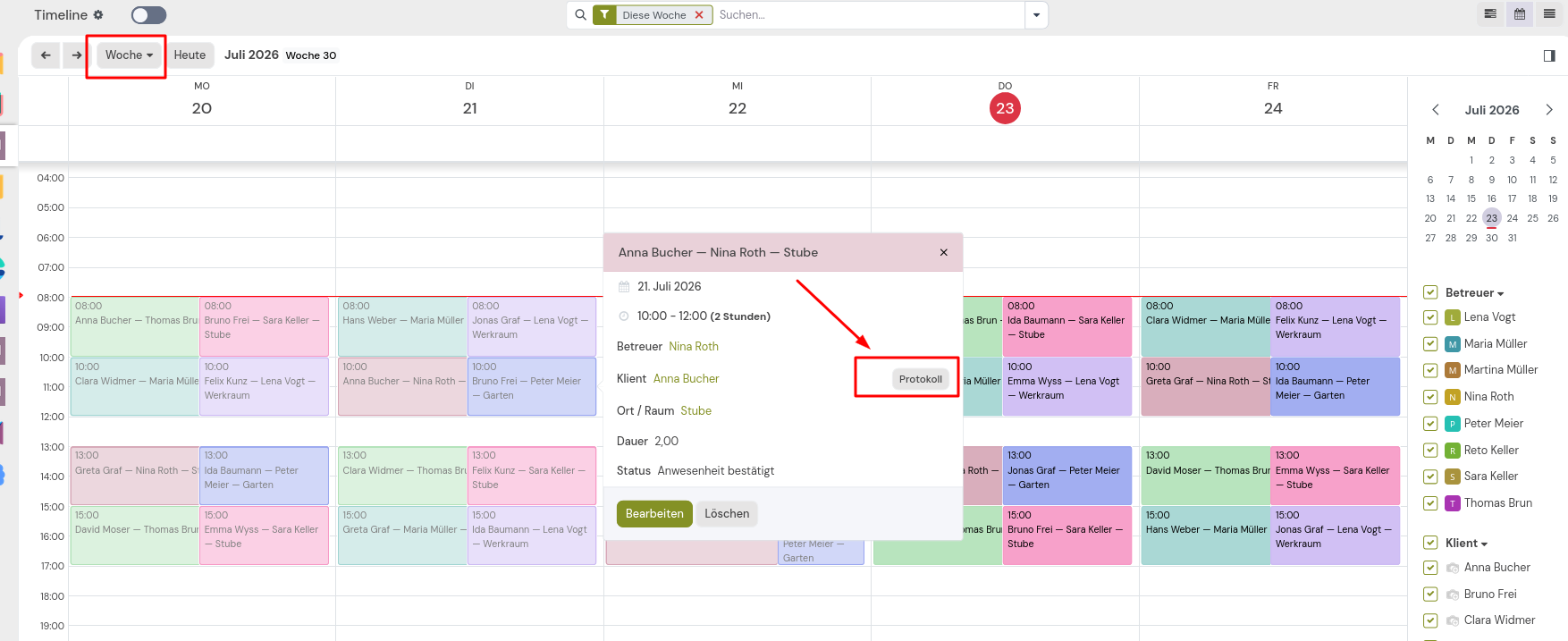
Betreuungsprotokolle werden als interne Notizen im Chatter des Klienten-Kontakts geführt (automatisch datiert, mit Verfasser). Im Kalender-Popover eines Betreuungsblocks gibt es dafür neben dem Klienten den Button „Protokoll", der direkt den Kontakt öffnet — dort wird im Chatter/den internen Notizen protokolliert.
15. Teamplaner: Gruppenbetreuung planen und abrechnen
Bis hierhin ging es um die Einzelbetreuung: einzelne Betreuungsblöcke, stundenweise verrechnet. Daneben gibt es ein zweites Betriebsmodell — den Teamplaner. Er bildet das Gruppen- bzw. Tagesstätten-Setting ab: an einem Ort sind mehrere Klienten und mehrere Betreuer gleichzeitig, langfristig geplant und als feste Monatspauschale abgerechnet.
15.1 Die beiden Modelle im Vergleich
| Einzelbetreuung (Kapitel 5–10) | Teamplaner (Kapitel 15–20) | |
|---|---|---|
| Setting | 1 Betreuer betreut 1 Klienten | ein Ort, mehrere Klienten + mehrere Betreuer parallel |
| Planung | kurzfristig, Block für Block | langfristig — das ganze Jahr aus einem Wochenmuster |
| Datensatz Klient | Betreuungsblock | Präsenz |
| Datensatz Betreuer | Betreuungsblock + Dienst | Dienst (mit Tätigkeitsart) |
| Abrechnung | stundenweise, aus bestätigten Blöcken | feste Pauschale pro Monat aus der Kostengutsprache |
| Ausgelöst durch | das Bestätigen der Anwesenheit (Ereignis) | den Monat (Zeitablauf) — unabhängig von der Anwesenheit |
| Anwesenheit | steuert die Verrechnung | ist reiner Nachweis (z. B. für die Gemeinde) |
Merksatz: Ein Klient ist immer eindeutig im einen oder anderen Modell. Das steuert das Feld Betreuungsmodell am Klienten (siehe 19.1). Ein Mischbetrieb — teils Stunden, teils Pauschale — ist bewusst nicht vorgesehen.
15.2 Die drei Bausteine
- Dienst — die geplante Präsenzzeit eines Betreuers. Derselbe Dienst wie in Kapitel 8, im Teamplaner zusätzlich mit einer Tätigkeitsart (Betreuung, Office, Fallführung …). Siehe Kapitel 16.
- Präsenz — die geplante Anwesenheit eines Klienten in der Gruppe. Wird bestätigt wie ein Betreuungsblock, ist aber nicht abrechnungsrelevant. Siehe Kapitel 17.
- Kostengutsprache — die Vereinbarung mit dem Kostenträger: Betrag pro Monat, Zeitraum. Daraus entsteht die Pauschale. Siehe Kapitel 19.
Erzeugt werden Dienste und Präsenzen nicht einzeln von Hand, sondern über die Jahresplanung aus einem Wochenmuster (Kapitel 18).
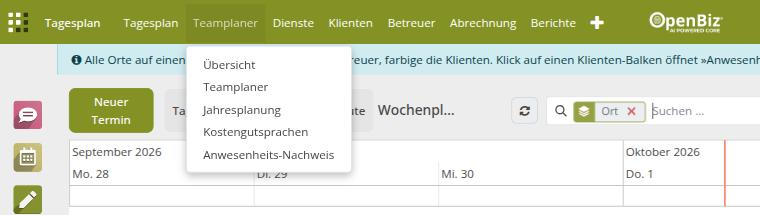
15.3 Das Menü „Teamplaner"
Hinweis: Dieses Menü hiess früher «Wochenplan». Einige Felder tragen den alten Namen noch: das Betreuungsmodell «Wochenplan (Pauschale)» am Klienten und die Einstellung «Wochenplan-Pauschalprodukt». Auf älteren Bildern in diesem Handbuch steht in der Menüleiste ebenfalls noch «Wochenplan».
| Menüpunkt | Wofür |
|---|---|
| Übersicht | Der Tagesbetrieb: alle Orte, Betreuer und Klienten in einer Timeline. Hier wird die Anwesenheit bestätigt und über „Neuer Termin" ein Einzeltermin angelegt. |
| Teamplaner | Die Personal-Jahresübersicht: eine Zeile pro Mitarbeitendem, Tätigkeiten und Absenzen über das Jahr. |
| Jahresplanung | Das Wochenmuster und der Knopf, der daraus das ganze Jahr erzeugt. |
| Kostengutsprachen | Die Pauschal-Vereinbarungen je Klient und der Knopf, der die Monatszeilen erzeugt. |
| Anwesenheits-Nachweis | Auswertung der tatsächlich anwesenden Klienten — der Nachweis für den Kostenträger. |
16. Teamplaner: die Personal-Jahresübersicht
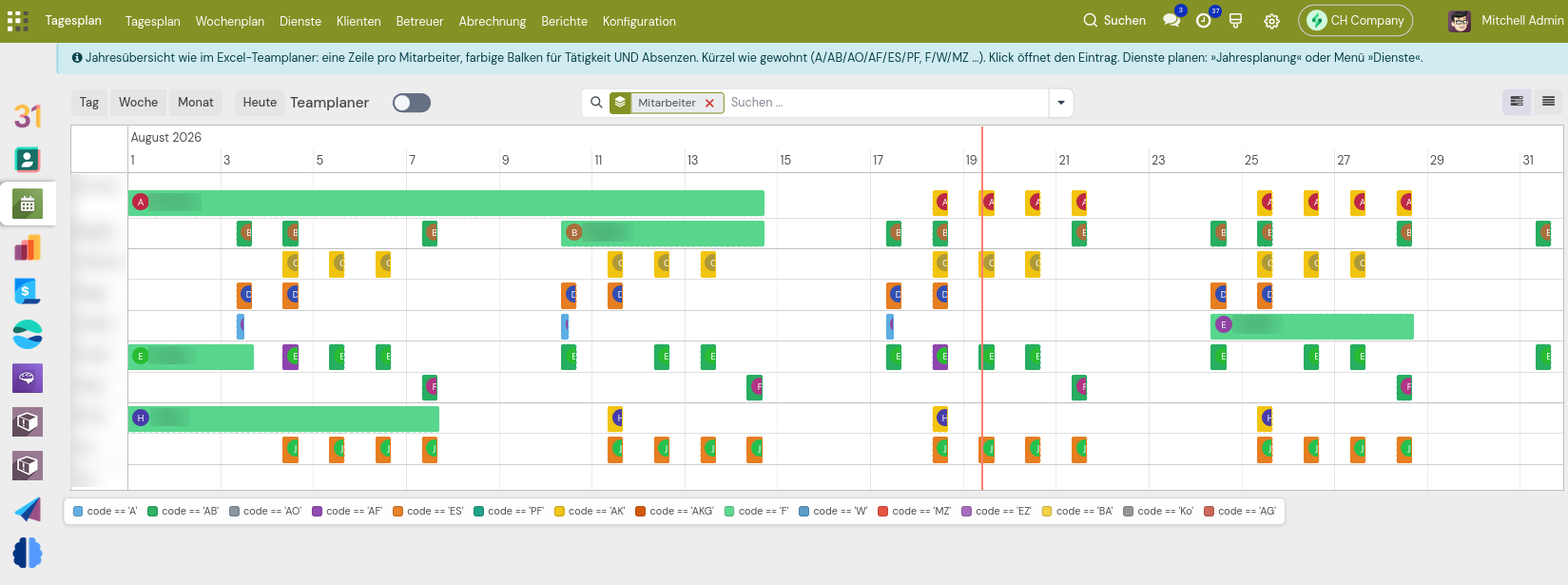
Teamplaner → Teamplaner. Der Teamplaner ist die Jahresübersicht über das Personal — die Ablösung der bisherigen Excel-Jahresübersicht. Eine Zeile pro Mitarbeitendem, waagrecht die Zeitachse, und für jeden Tag ein farbiger Balken mit dem gewohnten Kürzel.
Er zeigt beides in einer Ansicht:
- Dienste — was jemand an diesem Tag tut (Tätigkeitsart).
- Absenzen — Ferien, Weiterbildung, Militär usw.
16.1 Die Kürzel
Tätigkeiten (kommen vom Dienst):
| Kürzel | Bedeutung |
|---|---|
| A | Arbeitstag |
| AB | Betreuung |
| AO | Office |
| AF | Fallführung |
| ES | Einzelsetting 1:1 |
| PF | Putzfee |
| AK | Angebot Kooperation |
| AKG | Angebot Kooperation genutzt |
Absenzen (kommen aus der Abwesenheitsverwaltung von OpenBiz):
| Kürzel | Bedeutung |
|---|---|
| F | Ferien |
| W | Weiterbildung |
| MZ | Militär / Zivildienst |
| EZ | Elternzeit |
| BA | Bezahlte Absenz |
| Ko | Kompensation |
| AG | Abwesend (ganzer Tag) |
Jedes Kürzel hat seine eigene Farbe; die Zuordnung steht in der Legende unter der Timeline.
16.2 Filtern und gruppieren
In der Suchleiste stehen bereit:
- Nur Dienste / Nur Absenzen — blendet die jeweils andere Art aus.
- Gruppieren nach → Mitarbeiter (Standard), Bereich/Team oder Art.
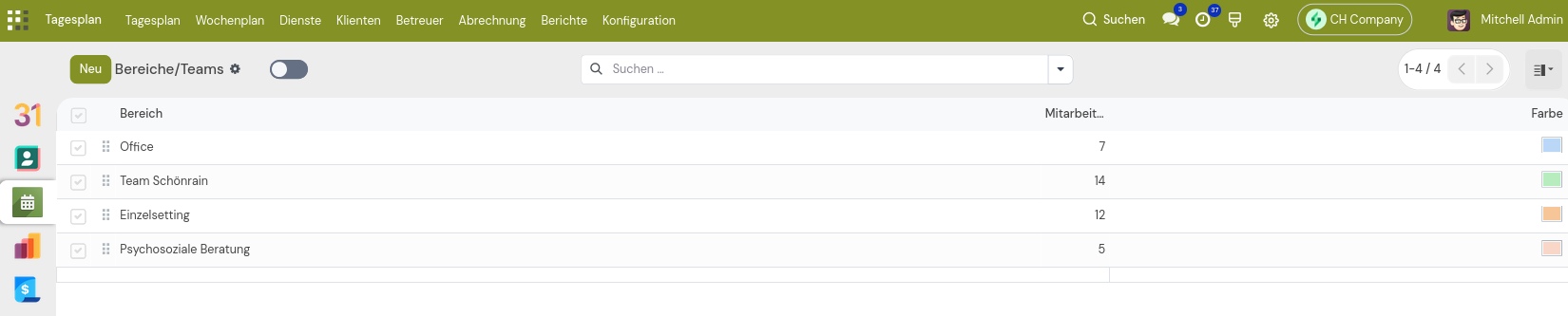
Die Gruppierung nach Bereich/Team entspricht der Blockeinteilung der Excel-Vorlage. Eingerichtet sind fünf Bereiche: Office, Team Schönrain, Einzelsetting/Springer, Kooperationen und Psychosoziale Beratung.
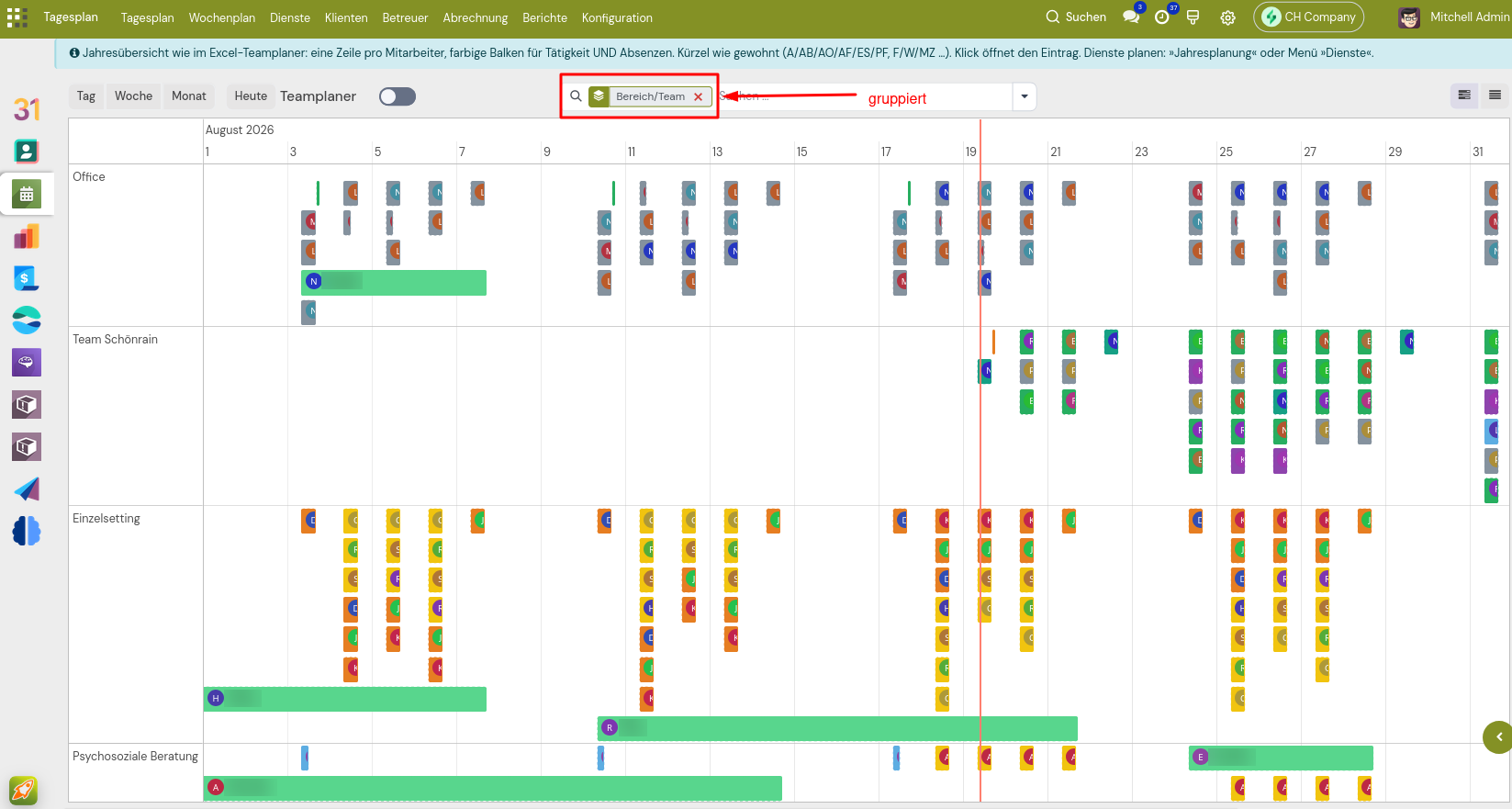
Hinweis: Der Teamplaner ist eine reine Anzeige — hier wird nicht geplant. Ein Klick auf einen Balken öffnet den dahinterliegenden Dienst bzw. die Absenz. Neue Dienste entstehen über die Jahresplanung (Kapitel 18) oder über das Menü Dienste.
16.3 Die Tätigkeitsart am Dienst
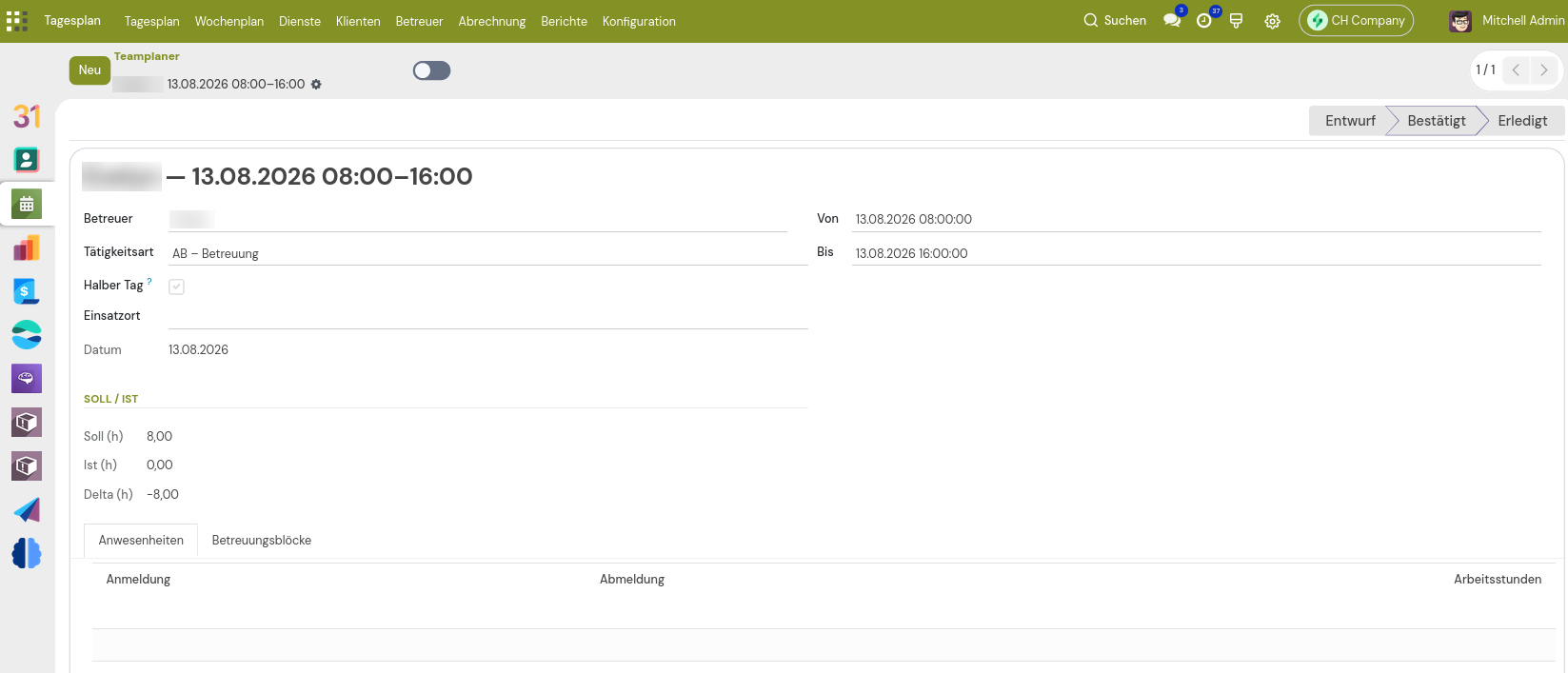
Am Dienst wird die Tätigkeitsart gesetzt — sie bestimmt Kürzel und Farbe im Teamplaner. Zusätzlich gibt es Halber Tag für halbtägige Einsätze. Ist er gesetzt, bekommt das Kürzel einen Schrägstrich, wie in der Excel-Vorlage: aus AO wird AO/ (Office, halber Tag). Die Zeiten passt man am Dienst entsprechend an, zum Beispiel 08:00–12:00 statt 08:00–16:00; im Teamplaner erscheint der Dienst dann als kürzerer Balken.
16.4 Bereiche / Teams
Konfiguration → Bereiche/Teams. Hier werden die Organisationsbereiche gepflegt; jeder Mitarbeitende wird einem Bereich zugeordnet. Das steuert die Gruppierung im Teamplaner. Neue Bereiche lassen sich jederzeit ergänzen, die Zuordnung ändert man am Mitarbeitenden.
16.5 Woher die Absenzen kommen
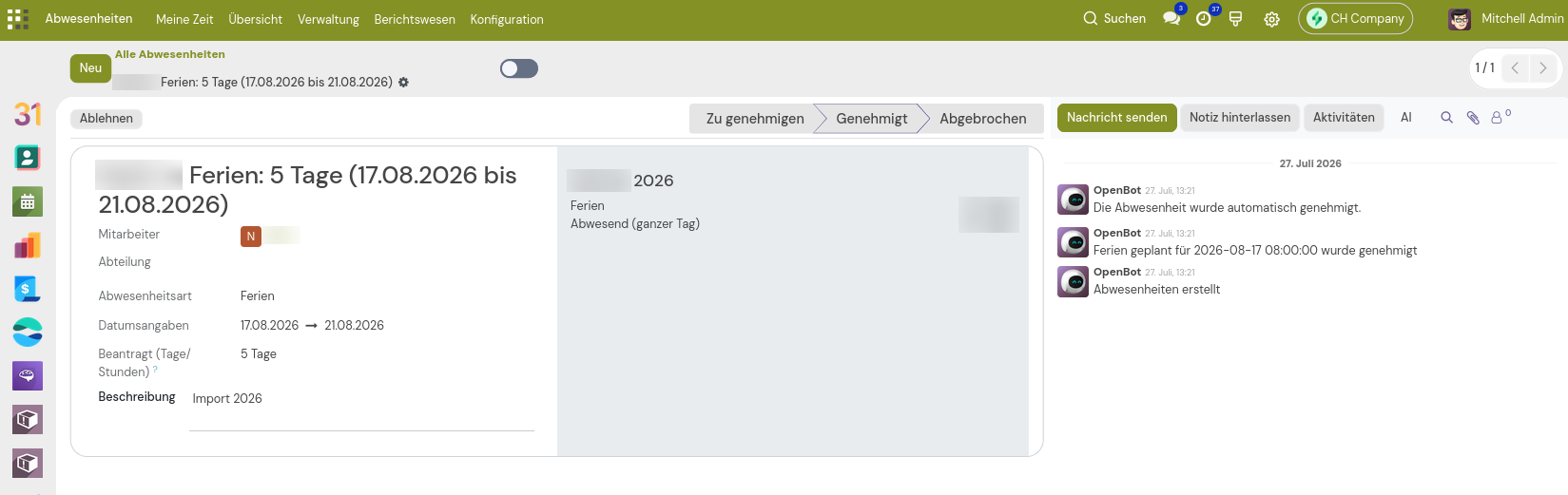
Absenzen werden nicht im Tagesplan erfasst, sondern in der Abwesenheitsverwaltung von OpenBiz — dort, wo auch Ferienanträge laufen. Der Tagesplan liest sie nur und zeigt sie im Teamplaner mit dem passenden Kürzel an.
Die sieben Absenzarten (F, W, MZ, EZ, BA, Ko, AG) sind bereits eingerichtet und können ohne Kontingent und ohne Genehmigungsschritt erfasst werden.
17. Teamplaner-Übersicht und Anwesenheit
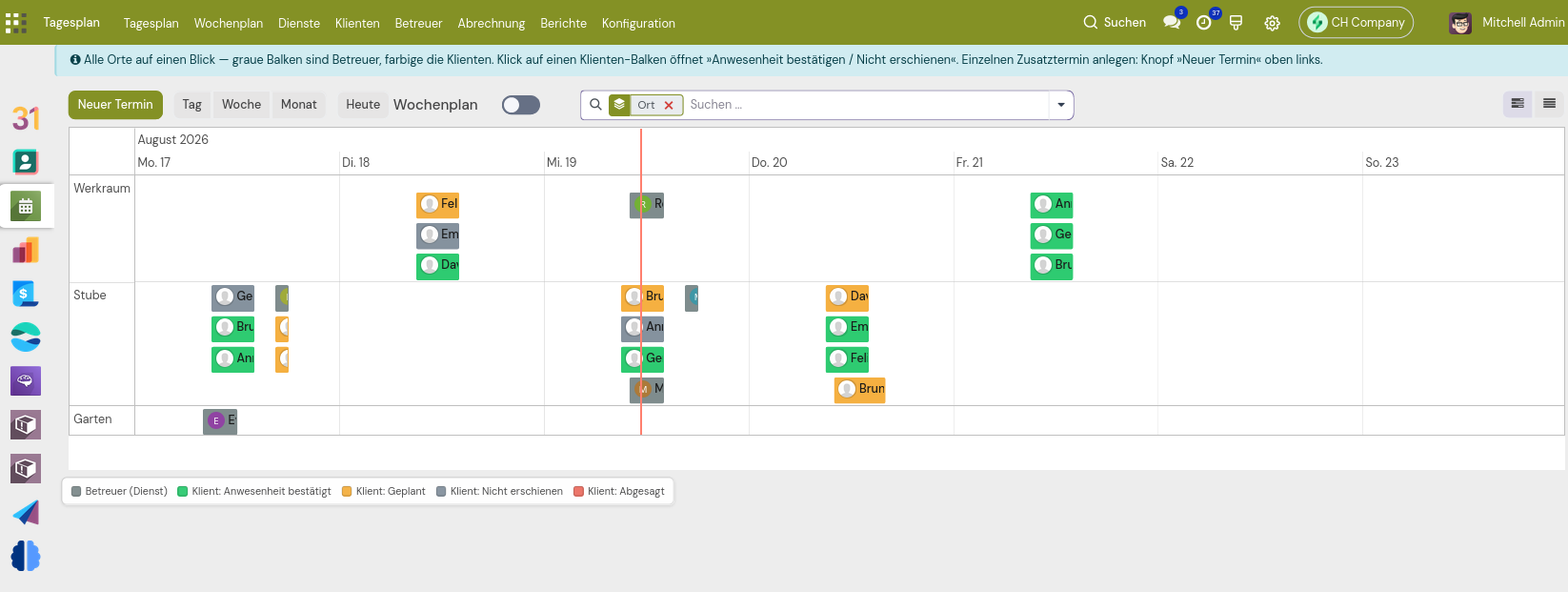
Teamplaner → Übersicht. Das ist die Ansicht für den laufenden Betrieb: Sie zeigt pro Ort in einer Zeile, wer dort ist — Betreuer und Klienten gemeinsam.
17.1 Die Balken lesen
| Balken | Bedeutung |
|---|---|
| Grau | Ein Betreuer ist an diesem Ort im Dienst. Betreuer-Balken sind immer grau — ihr Status wird hier nicht unterschieden. |
| Orange | Klient geplant — Anwesenheit noch offen. |
| Grün | Klient anwesend (bestätigt). |
| Dunkelgrau | Klient nicht erschienen. |
| Rot | Abgesagt. |
In der Suchleiste lässt sich mit Nur Klienten bzw. Nur Betreuer filtern und nach Ort oder Art gruppieren.
17.2 Anwesenheit bestätigen
Ein Klick auf einen Klienten-Balken öffnet dessen Präsenz mit den Knöpfen:
- Anwesenheit bestätigen — der Klient war da.
- Nicht erschienen — der Klient kam nicht.
- Zurücksetzen — zurück auf „Geplant".
- Absagen — der Termin fällt aus.
Die Bedienung ist bewusst identisch zum Betreuungsblock in der Einzelbetreuung (Kapitel 7).
| Status | Bedeutung |
|---|---|
| Geplant | Termin steht, Anwesenheit noch offen. (Startzustand — anders als beim Betreuungsblock gibt es hier keinen „Entwurf".) |
| Anwesenheit bestätigt | Klient war da. |
| Nicht erschienen | Klient kam nicht. |
| Abgesagt | Termin fällt aus. |
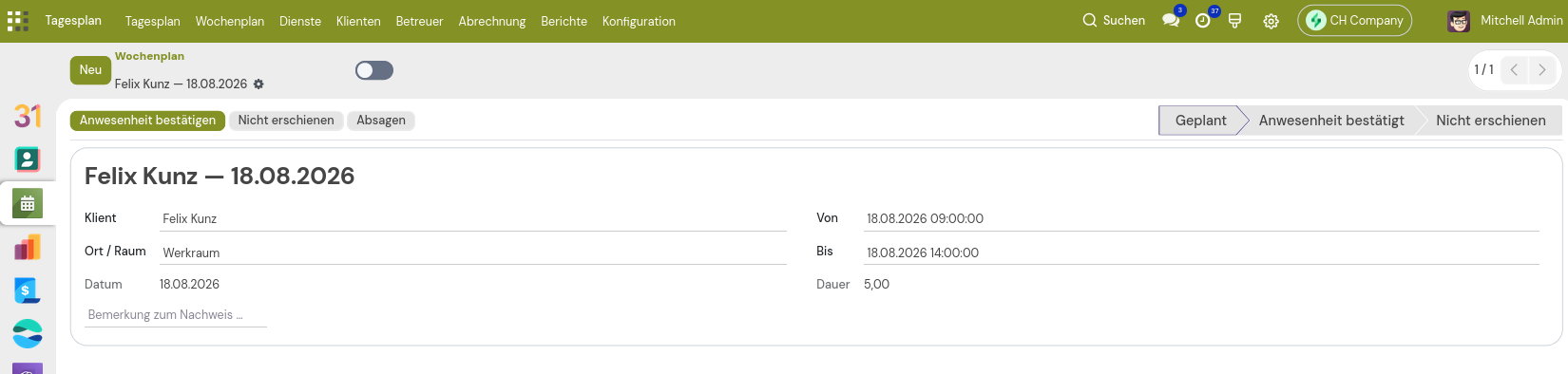
Wichtig — hier wird nichts verrechnet. Die Bestätigung im Teamplaner ist reiner Nachweis. Die Pauschale läuft unabhängig davon weiter (Kapitel 19). Wer diesen Unterschied nicht kennt, sucht die Anwesenheit später vergeblich auf der Rechnung.
17.3 Und die Anwesenheit der Betreuer?
Dafür gibt es hier bewusst keinen Knopf. Die Arbeitszeit der Betreuer kommt — genau wie in der Einzelbetreuung — aus Dienst (Soll) und Zeiterfassung (Ist); siehe Kapitel 2.1, 8 und 9. Ein Betreuer-Balken lässt sich deshalb nicht „bestätigen".
17.4 Anwesenheits-Nachweis
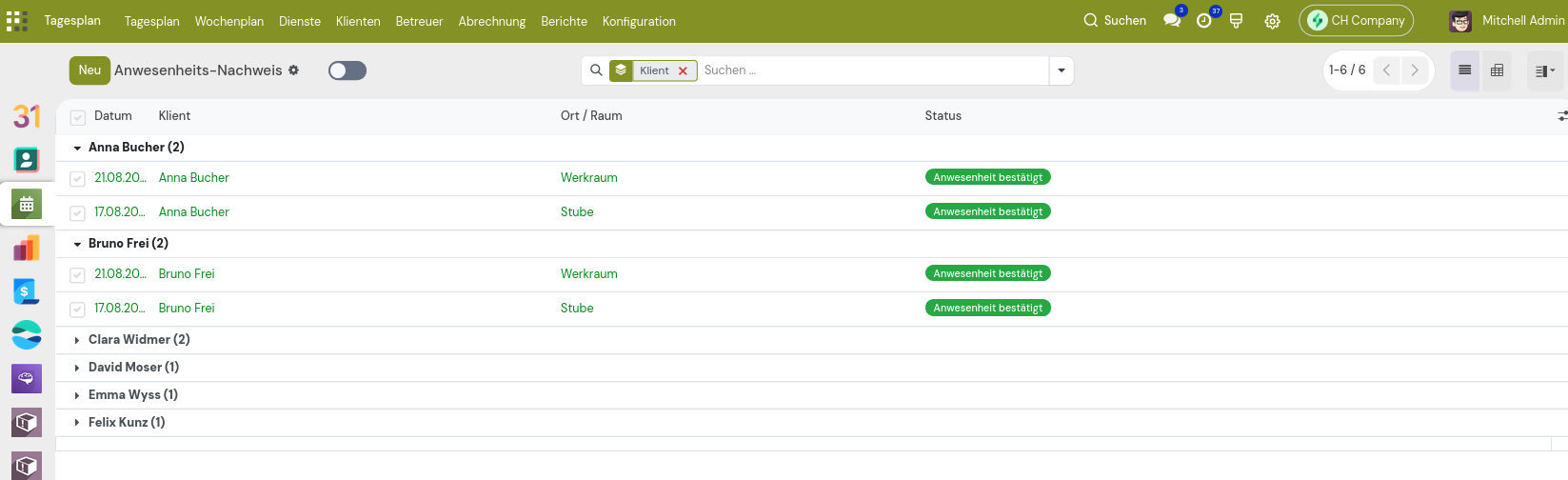
Teamplaner → Anwesenheits-Nachweis. Zeigt alle bestätigten Anwesenheiten, standardmässig nach Klient gruppiert, wahlweise als Liste oder Pivot. Das ist die Auswertung, die der Kostenträger (z. B. die Gemeinde) als Nachweis erhält.
17.5 Einzelnen Zusatztermin anlegen
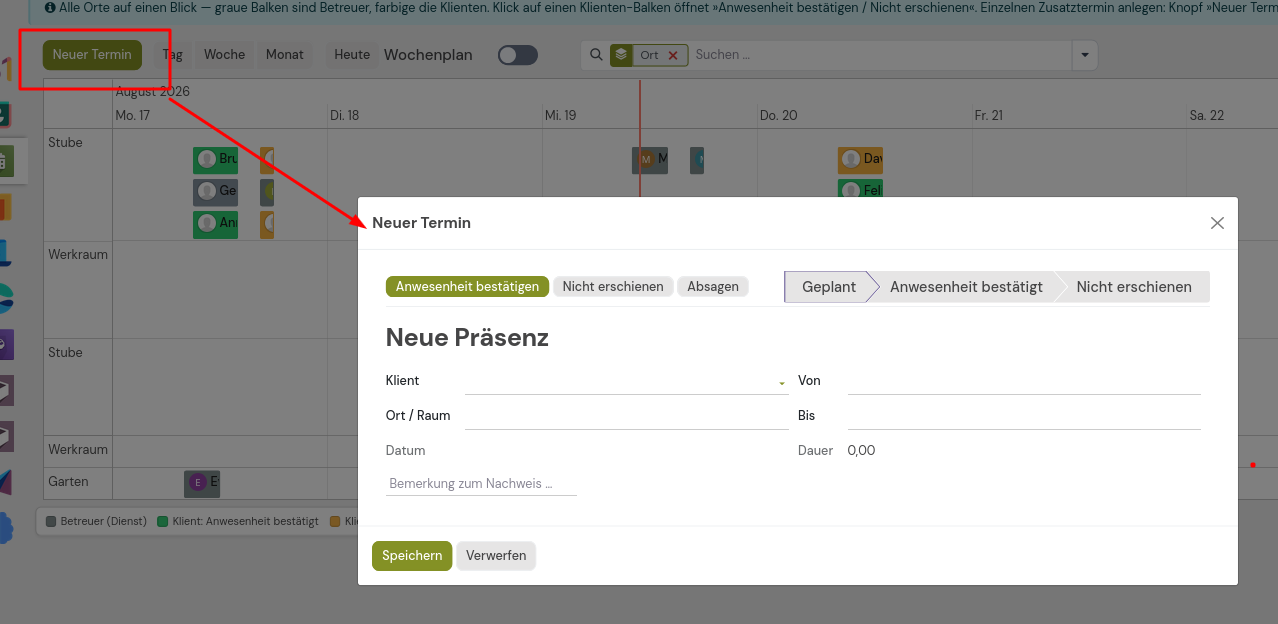
Der Regelfall entsteht über die Jahresplanung (Kapitel 18). Für den Ausnahmefall — „Frau Muster kommt diese Woche zusätzlich am Donnerstag" — gibt es in der Übersicht oben links den Knopf „Neuer Termin".
Er öffnet ein leeres Präsenz-Formular als Dialogfenster: Klient, Ort, Von und Bis erfassen, speichern — der Termin erscheint sofort in der Timeline, im Status Geplant.
Nicht über das Wochenmuster lösen. Eine zusätzliche Zeile in der Jahresplanung gilt für jeden passenden Wochentag des gesamten Zeitraums und erzeugt damit rund 50 Termine statt einen. Für den Einzelfall ist immer „Neuer Termin" der richtige Weg.
18. Jahresplanung: das Wochenmuster für ein ganzes Jahr
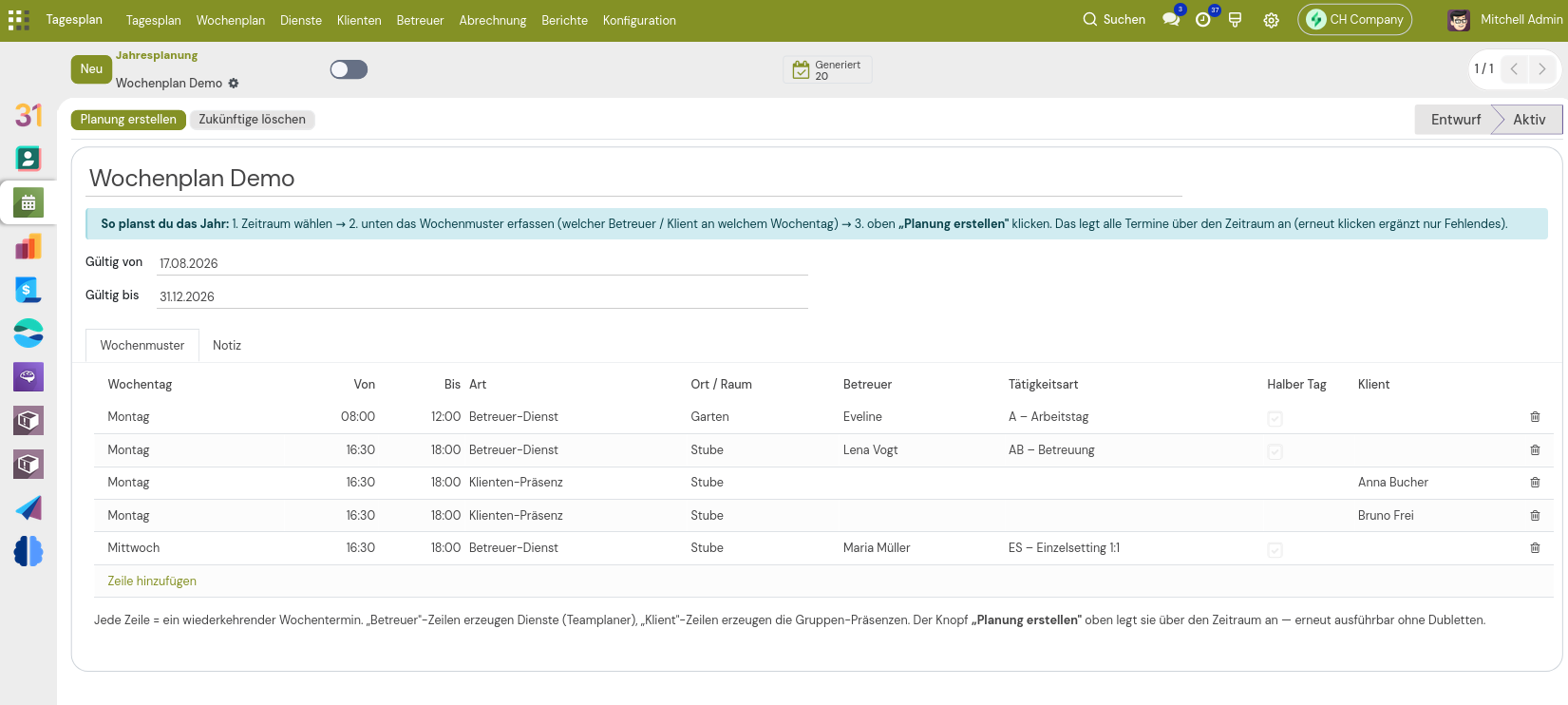
Teamplaner → Jahresplanung. Im Gruppen-Setting wiederholt sich die Woche: Frau A ist montags und mittwochs da, Herr B dienstags, Betreuerin C hat immer Montag Frühdienst. Statt jeden dieser Termine einzeln anzulegen, wird einmal das Wochenmuster erfasst — und die Jahresplanung erzeugt daraus alle Termine über den gewählten Zeitraum.

18.1 In drei Schritten
- Zeitraum wählen — Von / Bis (Standard: das laufende Jahr).
- Wochenmuster erfassen — im Reiter Wochenmuster pro Zeile: Wochentag, Von, Bis, Art, Ort und je nach Art der Betreuer oder der Klient.
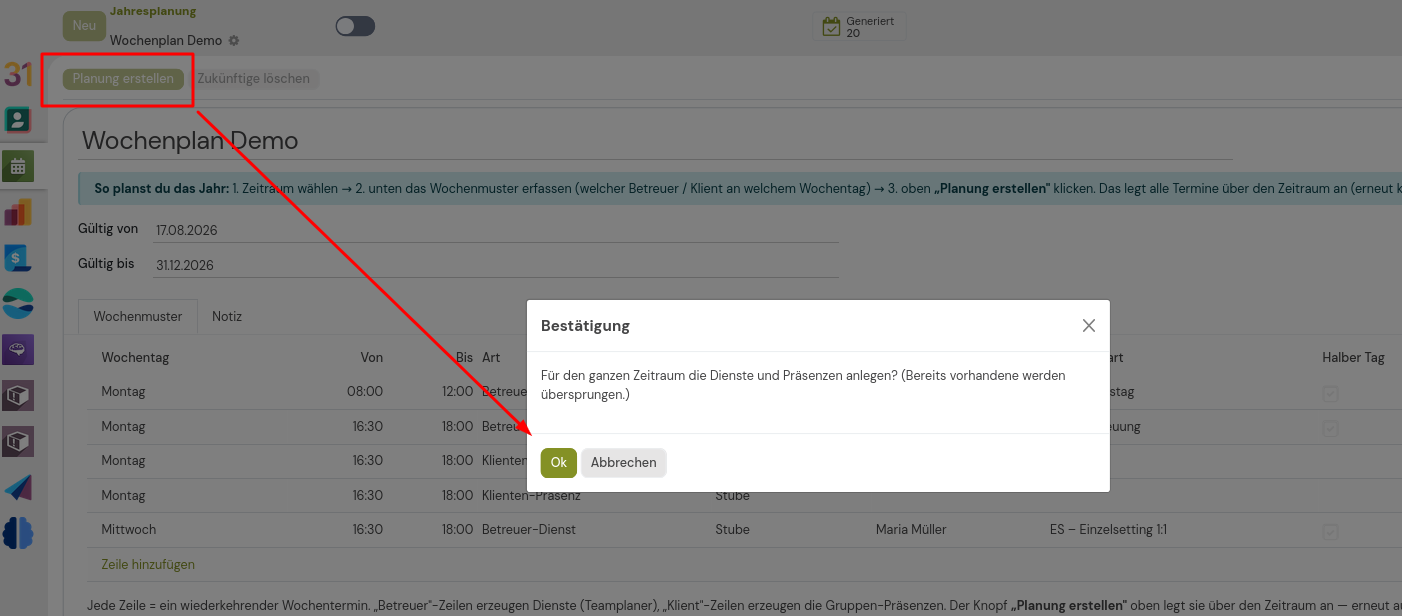
- „Planung erstellen" klicken — das legt alle Termine über den ganzen Zeitraum an.
| Feld | Bedeutung |
|---|---|
| Wochentag | Montag bis Sonntag. |
| Von / Bis | Uhrzeit des Termins. |
| Art | Betreuer-Dienst → erzeugt Dienste (erscheinen im Teamplaner). Klienten-Präsenz → erzeugt Präsenzen (erscheinen in der Übersicht). |
| Ort / Raum | Wo der Termin stattfindet. |
| Betreuer, Tätigkeitsart, Halber Tag | nur bei Art = Betreuer-Dienst. |
| Klient | nur bei Art = Klienten-Präsenz. |
18.2 Erneut ausführen ist ungefährlich
„Planung erstellen" kann jederzeit erneut geklickt werden. Bereits vorhandene Termine werden übersprungen, es entstehen keine Dubletten. Nur Fehlendes wird ergänzt — praktisch, wenn das Muster um eine Zeile erweitert wird.
Der Zähler „Generiert" zeigt, wie viele Einträge aus dieser Planung stammen.
18.3 Änderungen unter dem Jahr
- Einzelnen Tag ändern — den erzeugten Dienst bzw. die Präsenz direkt öffnen und anpassen. Die Jahresplanung wird dadurch nicht berührt.
- Muster dauerhaft ändern — Zeile im Wochenmuster anpassen, dann „Zukünftige löschen" (entfernt alle erzeugten Einträge ab heute, die Vergangenheit bleibt unangetastet) und anschliessend „Planung erstellen".
Achtung: „Zukünftige löschen" entfernt auch Einträge, die zwischendurch von Hand angepasst wurden. Wer nur einen einzelnen Tag korrigieren will, ändert diesen Tag direkt — nicht über das Muster.
19. Kostengutsprache und Pauschal-Abrechnung
Im Teamplaner wird nicht nach Stunden abgerechnet, sondern mit einem festen Betrag pro Monat, der mit dem Kostenträger vereinbart ist — der Kostengutsprache.
19.1 Den Klienten auf Pauschale stellen
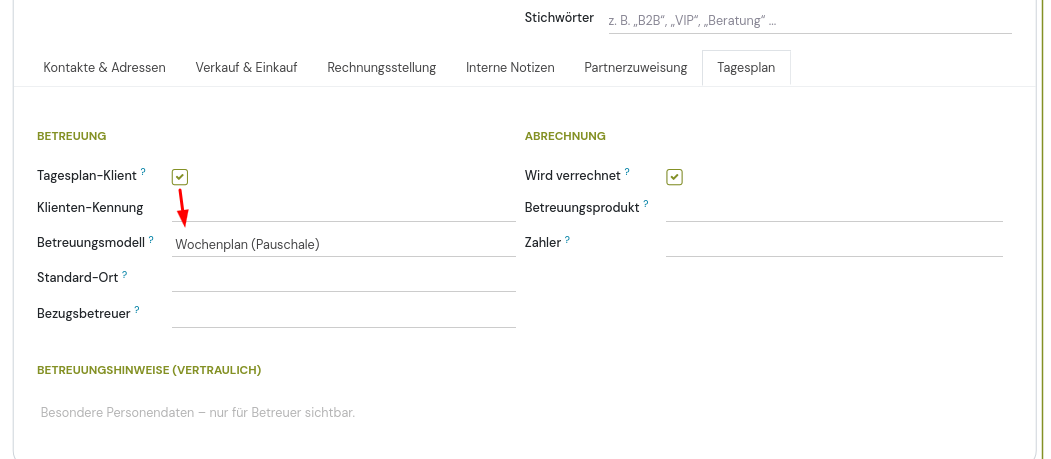
Am Klienten steht das Feld Betreuungsmodell:
- Einzelbetreuung (stundenweise) — Standard, Abrechnung aus Betreuungsblöcken.
- Wochenplan (Pauschale) — Abrechnung über die Kostengutsprache.
19.2 Wer bezahlt
Der Kostenträger ist meist die Gemeinde oder die IV, nicht der Klient selbst. Das wird über die normale Kontakthierarchie von OpenBiz abgebildet: der Kostenträger ist der Firmenkontakt, der Klient ein Kontakt darunter. Der Kostenträger wird auf der Kostengutsprache automatisch aus dieser Zuordnung gezogen.
Abgerechnet wird als Einzelrechnung je Klient — jeder Klient hat sein eigenes Monatsangebot, auch wenn mehrere Klienten dieselbe Gemeinde als Kostenträger haben. Zahlt ein Klient selbst, steht er einfach ohne übergeordnete Firma da.
19.3 Die Kostengutsprache erfassen
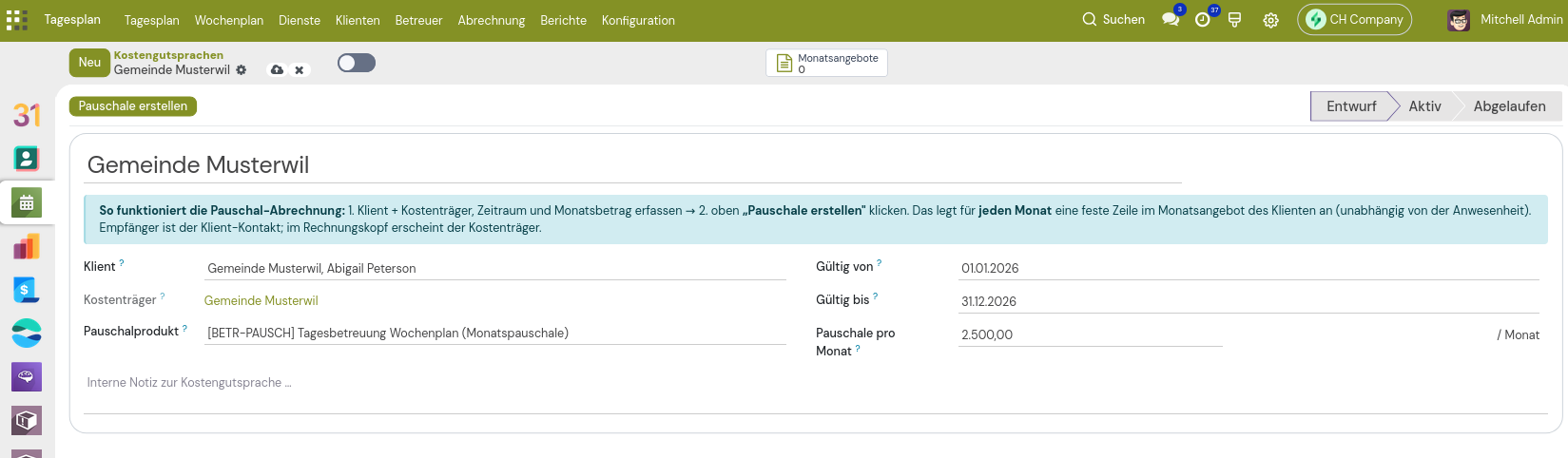
Teamplaner → Kostengutsprachen → Neu:
| Feld | Bedeutung |
|---|---|
| Bezeichnung | z. B. „KGS Gemeinde Muster 2026". |
| Klient | Für wen die Pauschale gilt. |
| Kostenträger | Wird automatisch aus dem übergeordneten Firmenkontakt gezogen. |
| Produkt | Das Pauschalprodukt (leer = Standard aus den Einstellungen). Die MWST kommt aus diesem Produkt. |
| Von / Bis | Laufzeit der Vereinbarung. |
| Betrag / Monat | Der feste Monatsbetrag. |
19.4 Die Pauschale erzeugen
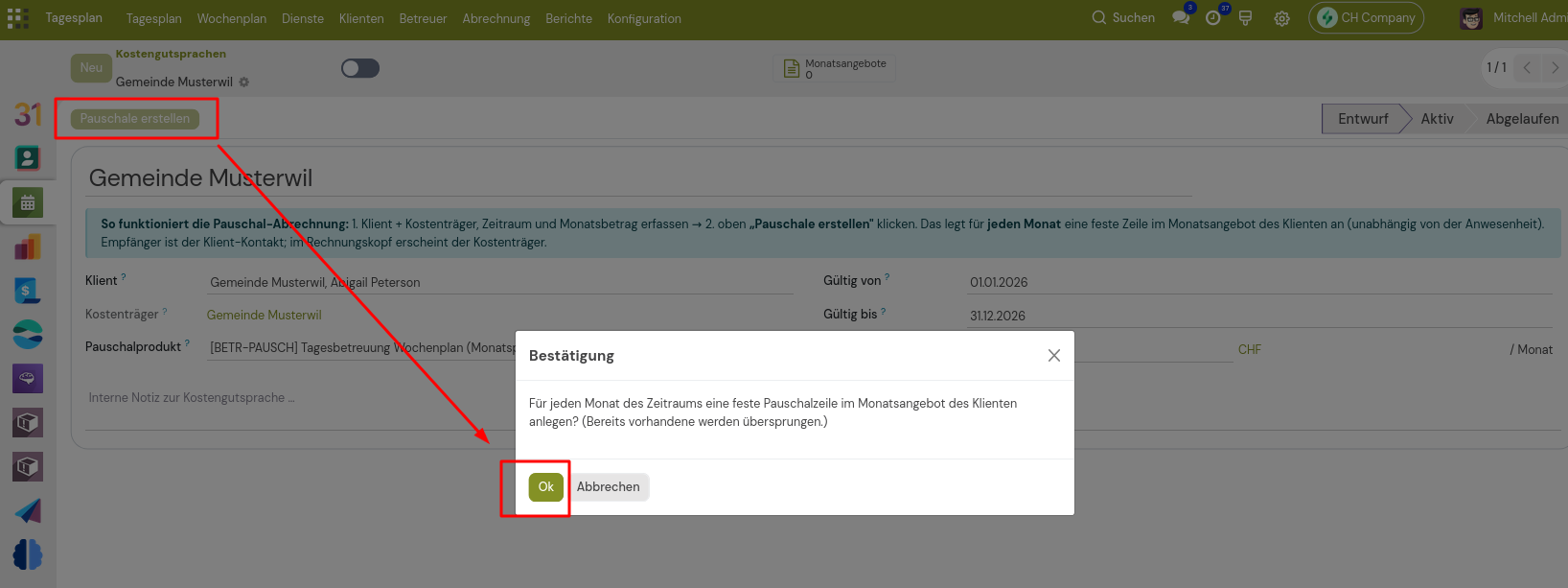
Ein Klick auf „Pauschale erstellen" legt für jeden Monat des Zeitraums eine feste Zeile im Monatsangebot des Klienten an — Menge 1, Betrag wie vereinbart.
- Es entsteht eine Zeile pro Monat, immer der volle Betrag. Es wird nicht anteilig gerechnet, wenn jemand mitten im Monat ein- oder austritt.
- Verwendet wird dasselbe Monatsangebot wie in der Einzelbetreuung (ein Angebot je Klient und Monat).
- Erneut klicken ist ungefährlich — bereits erzeugte Monate werden übersprungen.
- Der Smart-Button „Monatsangebote" zeigt die erzeugten Angebote.
Der wichtigste Unterschied zur Einzelbetreuung: Die Pauschale hängt nicht an der Anwesenheit. Sie entsteht durch den Monat, nicht durch das Bestätigen eines Termins. War ein Klient zwei Wochen krank, ändert das an der Pauschale nichts — die Anwesenheit dient nur dem Nachweis (Kapitel 17.4).
20. Konfiguration für den Teamplaner
Zusätzlich zu den Einstellungen aus Kapitel 12:
- Konfiguration → Einstellungen → Wochenplan-Pauschalprodukt — das Produkt für die Monatspauschale, wenn auf der Kostengutsprache keines gewählt ist. Steuert auch die MWST der Pauschale.
- Konfiguration → Bereiche/Teams — die Organisationsbereiche für den Teamplaner (siehe 16.4).
Beide liegen auf derselben Einstellungsseite wie die übrigen Tagesplan-Einstellungen (Kapitel 12).
21. Häufige Fragen
Warum steht bei einem Dienst „Ist 0 / Delta negativ"? Weil für diesen Betreuer im Dienstzeitfenster noch keine Stempelzeiten in der App «Anwesenheiten» vorliegen. Sobald die Anwesenheit erfasst ist, füllen sich „Ist" und „Delta".
Warum sehe ich meine Betreuungen/Dienste nicht? Meist eine Firmen-Zuordnung: Datensätze gehören zu einer anderen Firma als der aktuell gewählten. Oben rechts die richtige Firma wählen.
Warum erscheint keine Steuer im Angebot? Am verwendeten Betreuungsprodukt ist keine Steuer hinterlegt — siehe 10.5.
Kann ein Betreuer mehrere Klienten gleichzeitig betreuen? Ja (Gruppenbetreuung), bis zur am Betreuer eingestellten Zahl „Max. parallele Klienten". Für die Abrechnung zählt jede Betreuung; für die Arbeitszeit nur der Dienst — nicht die Summe der Blöcke.
Verschiebt sich ein Block in einen anderen Monat, stimmt die Abrechnung noch? Ja. Der Block wird auf das Angebot des neuen Monats umgehängt und das alte Angebot entsprechend korrigiert.
Warum kann ich im Teamplaner die Anwesenheit eines Betreuers nicht bestätigen? Weil sie dort nicht bestätigt wird. Die Arbeitszeit der Betreuer kommt aus Dienst (Soll) und Zeiterfassung (Ist) — siehe Kapitel 2.1 und 9. Bestätigt wird nur die Anwesenheit der Klienten, in der Teamplaner-Übersicht.
Warum sehe ich beim Klick auf einen Balken keine Bestätigungs-Knöpfe? Entweder ist es ein Betreuer-Balken (grau — dort gibt es keine, siehe oben), oder die Präsenz ist bereits bestätigt: die Knöpfe sind nur im Status Geplant sichtbar. Mit Zurücksetzen geht es zurück auf „Geplant".
Ein Klient soll teils stundenweise, teils pauschal abgerechnet werden — geht das? Nein. Das Feld Betreuungsmodell am Klienten ist eindeutig: entweder Einzelbetreuung (stundenweise) oder Wochenplan (Pauschale). Wäre beides gleichzeitig möglich, liessen sich Doppelverrechnungen kaum noch ausschliessen.
Die Pauschale erscheint, obwohl der Klient gar nicht da war — ist das ein Fehler? Nein, so ist es gedacht. Die Pauschale hängt am Monat, nicht an der Anwesenheit; abgerechnet wird der bereitgestellte Platz. Die Anwesenheit ist der Nachweis für den Kostenträger (Kapitel 17.4).
Ich habe eine Zeile im Wochenmuster ergänzt — muss ich alles neu erzeugen? Nein. Einfach nochmals „Planung erstellen" klicken. Vorhandene Termine werden übersprungen, nur die fehlenden kommen dazu.
Wie lege ich einen einzelnen Zusatztermin für einen Klienten an (ausserhalb des Wochenmusters)? Mit dem Knopf „Neuer Termin" oben links in der Teamplaner-Übersicht (siehe 17.5). Nicht über die Jahresplanung — eine zusätzliche Zeile im Wochenmuster wirkt auf jeden passenden Wochentag des ganzen Zeitraums und erzeugt damit rund 50 Termine statt einen.
Ende des Handbuchs. Bei Fragen zur Konfiguration wende dich an clixmedia.ch.